 SQL App Studio
Documentación de SQL App Studio
1. Público objetivo y beneficios
Esta documentación describe la estructura básica del sistema: un módulo central como base y cuatro módulos adicionales con funciones especializadas.El objetivo es un comienzo rápido y una clara descripción general de las capacidades disponibles.
Esta aplicación está diseñada para cualquiera que trabaje en desarrollo web conPHPymysqlque quiera manejar tareas de bases de datos más rápido y de una manera más estructurada. No es necesario utilizar todas las funciones.Incluso los módulos individuales proporcionan una mejora notable en el trabajo diario.
Beneficios clave
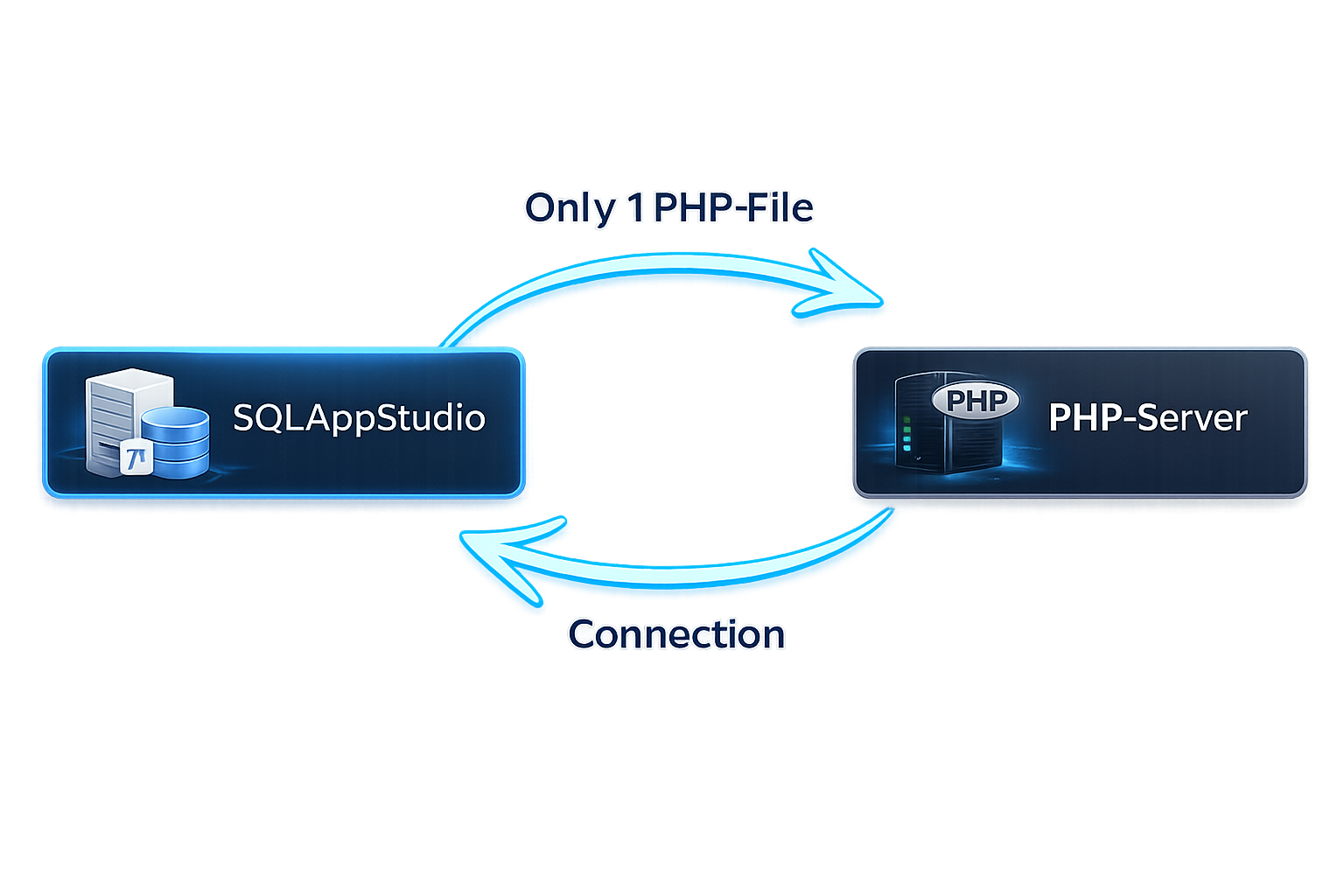
- Las conexiones a los servidores de destino se pueden establecer con soloun solo archivo PHPcolocado en el servidor de destino.Esto reduce significativamente el esfuerzo de configuración.
- Se pueden crear proyectoscon un clic.Esto permite generar proyectos funcionales muy rápidamente. y se desarrolló aún más inmediatamente.
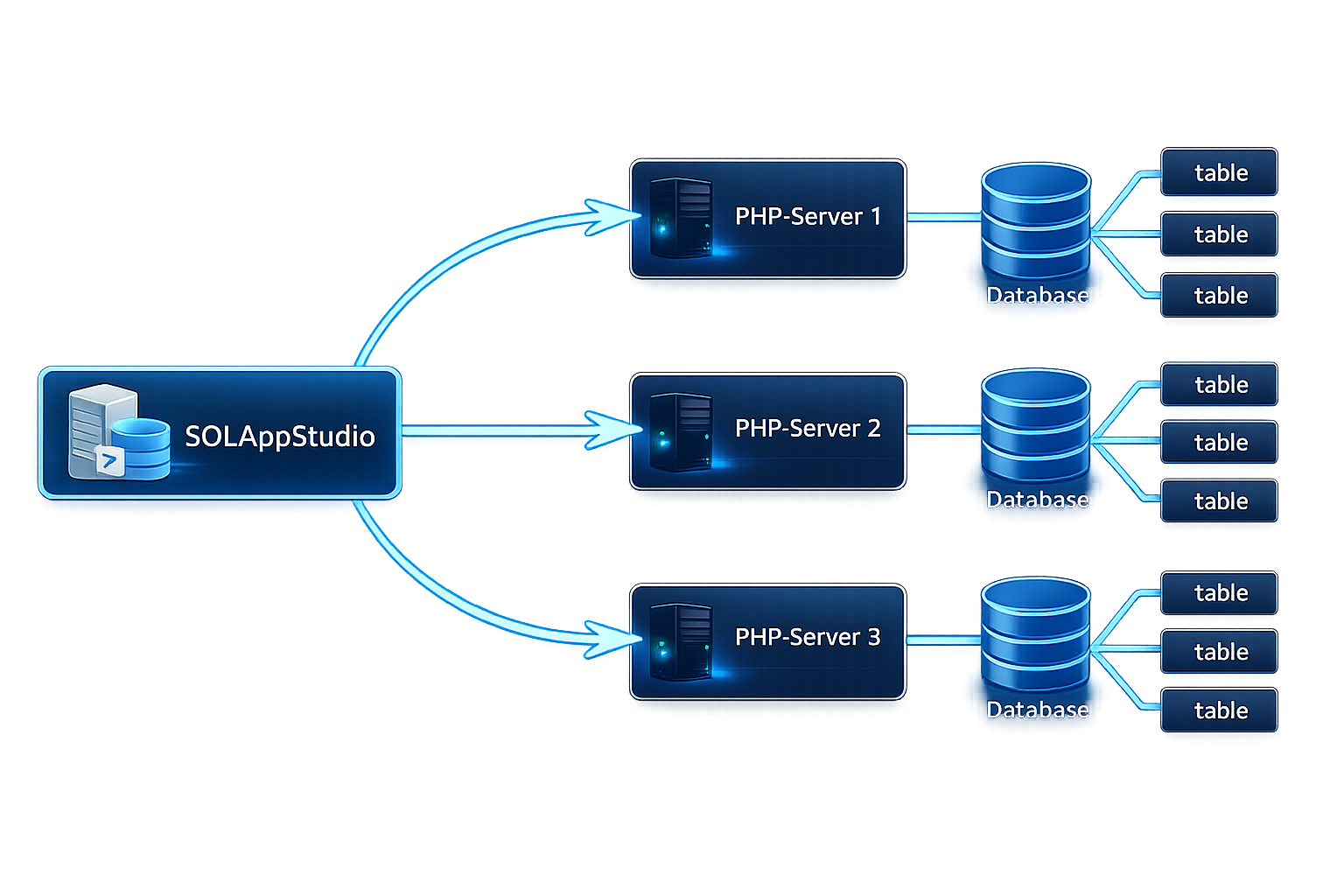
- MúltipleserversSe pueden administrar simultáneamente y se pueden copiar bases de datos y tablas.
El valor fundamental es elsimplificación significativa del trabajocombinado conimportantes ahorros de tiempo. Tareas para las que las agencias normalmente necesitan una jornada laboral completa (por ejemplo, configuración básica, establecimiento de conexión, solicitudes PHP y estructura inicial del proyecto) normalmente se puede completar con este flujo de trabajo en aproximadamente15 a 20 minutos. This ahorra tiempo, reduce costos, y entregaresultados productivos más rápido.
Requisitos técnicos
- PHP:mínimo 8.1, recomendado 8.2.
- Nota:Las funciones PHP requeridas por la aplicación generalmente ya están disponibles en entornos de servidor estándar y generalmente no es necesario instalarlas por separado.
- Excepción para localhost:Para flujos de trabajo de proyectos ZIP, puede que sea necesario habilitar
zip/ZipArchivoen elphp.ini.
Nota de prueba
Hay una versión limitada disponible para probar.sin iniciar sesión.
Sin embargo, para disfrutar de todos los beneficios, se requiere la versión completa.
La versión completa está disponible comoprueba de 14 días.Esto permite el conjunto completo de funciones.
ser probado minuciosamente antes de tomar una decisión final.
2. Inicio rápido: Localhost (disponible sin iniciar sesión)
Meta
Este capítulo lo guía a través de algunos pasos para establecer la primera conexión exitosa con localhost, para que puedas empezar a trabajar con tablas reales de inmediato.
Requisitos previos
- XAMPPestá instalado.
- apache/phpymysqlestán corriendo en elXAMPPPanel de control.
- Ya existe al menos una base de datos en localhost para que la sincronización pueda devolver resultados.
- Acceso local predeterminado: usuarioraíz, contraseñaempty.
- Estudio de aplicaciones SQL is open in the browser.
Paso a paso: conectarse a Localhost
- Cambiar aAdministrador de datosen el menú principal.
- En elAdministrador de conexión, first create the Puente local.
- En el cuadro de diálogo Puente, descargue el archivo puente PHP y guárdelo en su directorio web local (por ejemplo, en XAMPP
htdocscamino). - Asegúrese de que se pueda acceder al archivo puente a través de localhost.
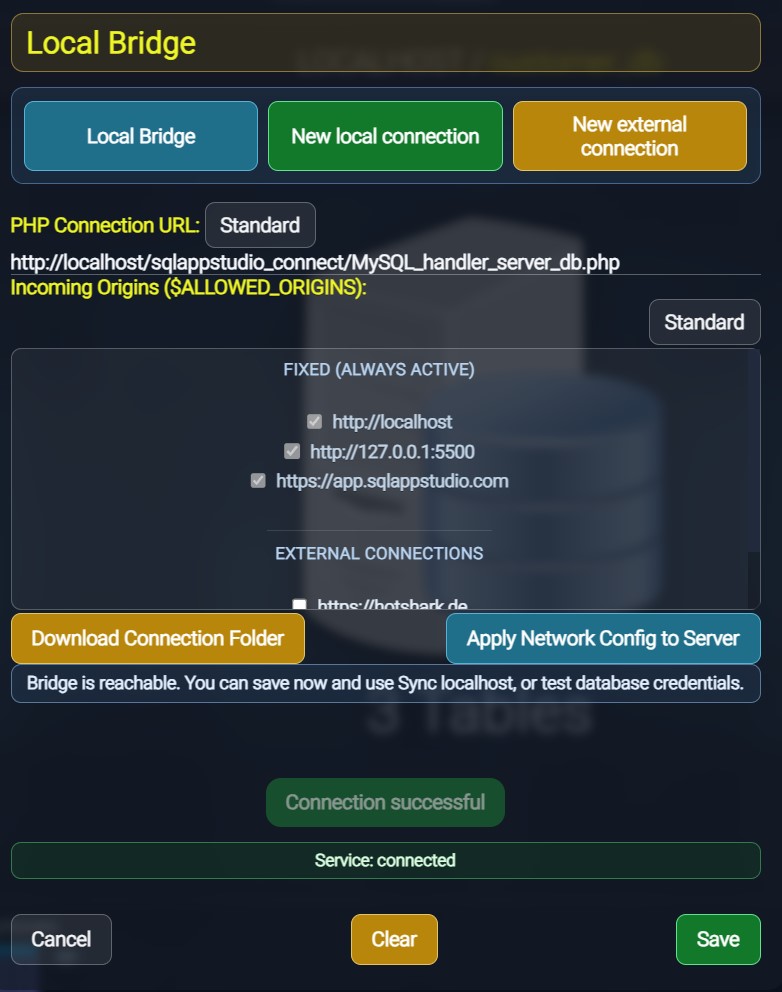
- Luego haga clicSincronizar host localen elMenú del servidora la izquierda.
- Ahora compruebe si la conexión local aparece enConexiones locales.
- Haga clic en la base de datos deseada.
- Verifique que la lista de la tabla se cargue en la parte inferior.
- Haga clic izquierdo en una tabla para mostrar su contenido en el área central.
Ejemplo: inicio rápido de Localhost
Instalar como PWA y actualizarla
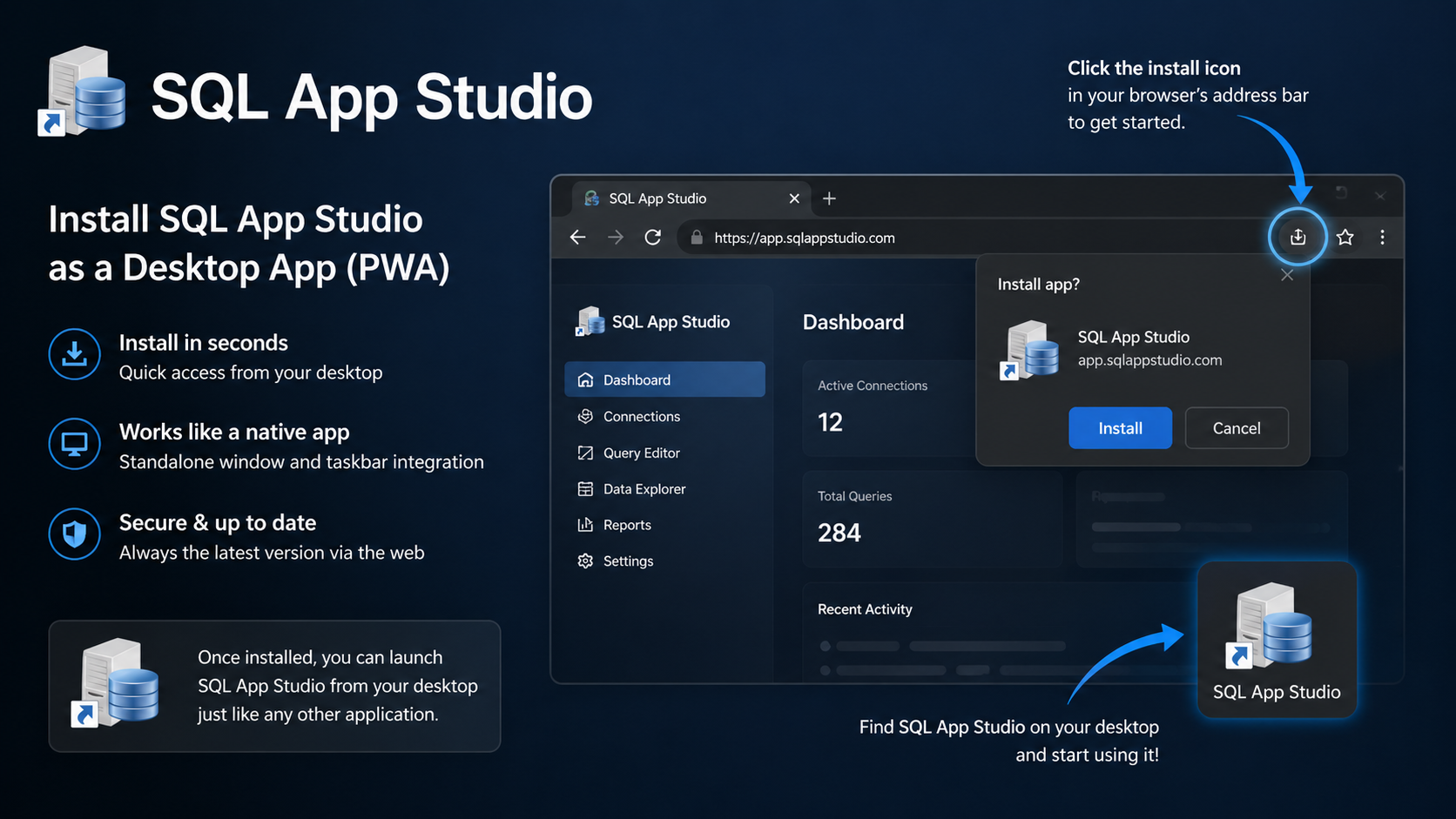
SQL App Studio se puede instalar directamente desde el navegador como Progressive Web App (PWA). Así funciona como una app normal de escritorio o móvil con su propio icono.
- Abre SQL App Studio en tu navegador.
- En el menú del navegador, selecciona Instalar app o Instalar.
- Después de la instalación, abre SQL App Studio desde el nuevo icono de la app.
Criterios de éxito
- La conexión localhost aparece enConexiones locales.
- Las tablas de la base de datos seleccionada se muestran en la parte inferior.
- El contenido de la tabla es visible en el área central.
Si la conexión falla
- Compruebe si el puente local se creó correctamente y si el archivo PHP se encuentra en la ruta local correcta.
- Compruebe si se puede acceder a la URL del puente en el navegador.
- Compruebe si MySQL realmente se está ejecutando en XAMPP.
- Compruebe si Apache/PHP se está ejecutando.
- Compruebe si existen bases de datos locales.
- Check whether user raízsin contraseña se está utilizando.
- Entonces correSincronizar host localde nuevo.
3. Seguridad
Asegurar el puente
El puente está asegurado mediante dos valores de seguridad centrales:$MYSQL_HANDLER_HMAC_SECRETy$CONNECTIONS_DB_ENCRYPTION_KEY.
Estos valores pueden ser establecidos o cambiados por el usuario.
- Seguridad estándar de la industria:La comunicación entre SQL App Studio y el servidor de destino está protegida criptográficamente mediante HMAC.Cada solicitud está firmada digitalmente, un principio que también se utiliza en la industria bancaria para proteger transacciones confidenciales.
- Enfoque de conocimiento cero:La clave de seguridad permanece bajo su control y no sale del contexto del cliente sin autorización.No se requieren credenciales utilizables permanentemente en plataformas externas para realizar la verificación de firma en el sistema de destino.
- En resumen:Conexión criptográficamente segura (estándar HMAC).
Los valores se gestionan en la aplicación enAjustesen elConfiguración de seguridad globalsección.Al descargar la carpeta de conexión, Estas claves se incluyen automáticamente en el archivo puente generado.Posteriormente, el La carpeta de conexión debe cargarse en el servidor de destino.
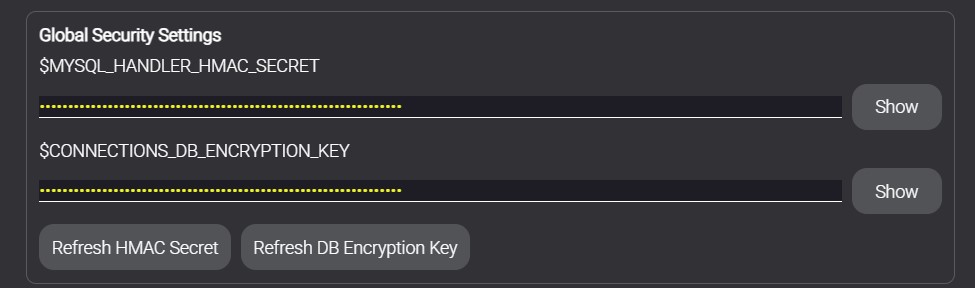
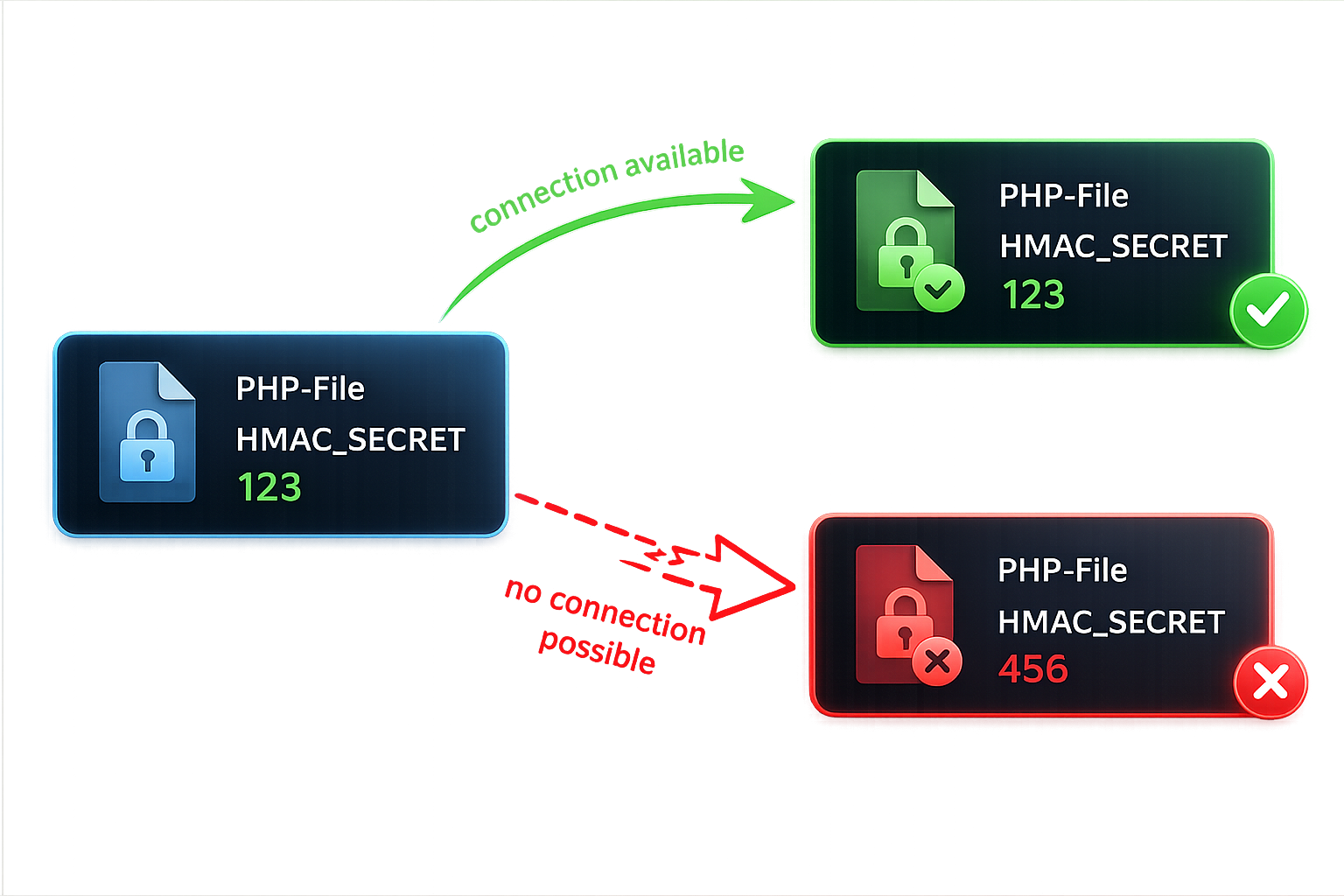
$MYSQL_HANDLER_HMAC_SECRET:Asegura la comunicación firmada entre los archivos del controlador.$CONNECTIONS_DB_ENCRYPTION_KEY:Se utiliza para la transmisión cifrada y el descifrado de datos de conexión.
Almacenamiento de datos de conexión
Los datos de conexión y las claves secretas.remain with the usery se almacenan localmente en su navegador. No existe un almacenamiento automático de estos datos en un servidor externo de SQL App Studio.
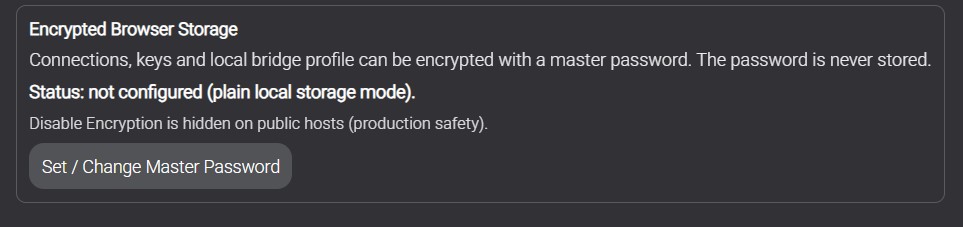
Para protección adicional, se puede configurar una contraseña maestra en elAjustes(ver figura).Esto cifra el archivo almacenado localmente. datos de conexión para que no se puedan leer sin desbloquearlos.
Uso en varias computadoras
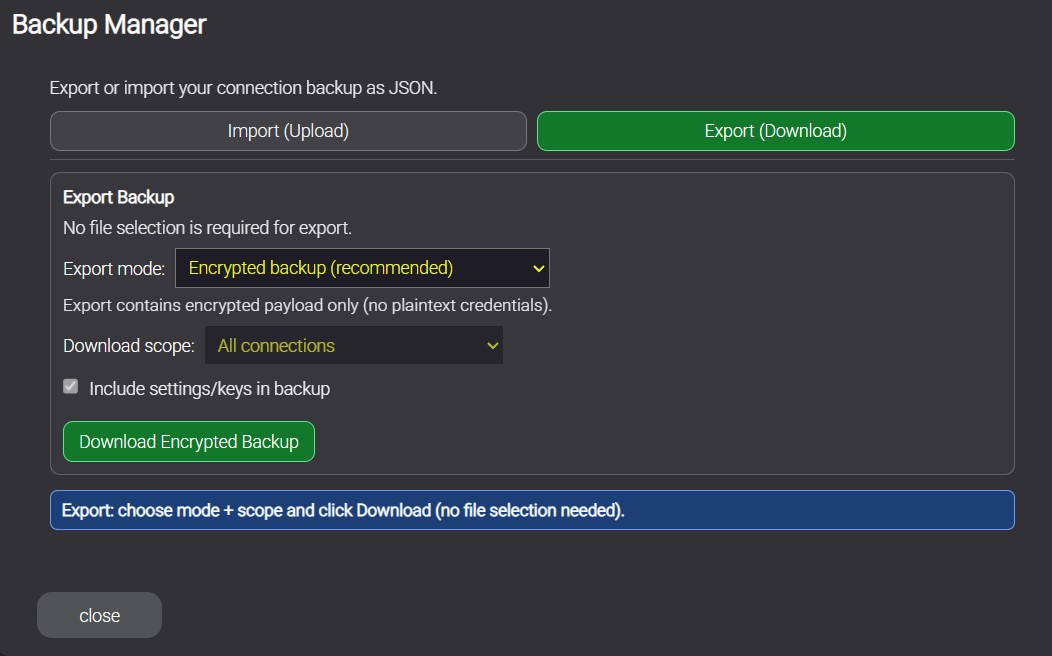
Cuando se utilizan varias computadoras, las conexiones y variables guardadas se pueden descargar como un archivo JSON a través delFunción de exportacióny reimportado en otra instalación de aplicación. si elcontraseña maestrase ha configurado, el archivo JSON contienevalores cifrados. Esto hace que los valores establecidos previamente estén disponibles sin necesidad de reconfiguración manual.
4. Configuración
Objetivo
El área de Configuración consolida la configuración base técnica de la aplicación.El objetivo es un funcionamiento estable. para conexiones de bases de datos locales y externas. La configuración se divide en cinco secciones principales.
Control de acceso a la red
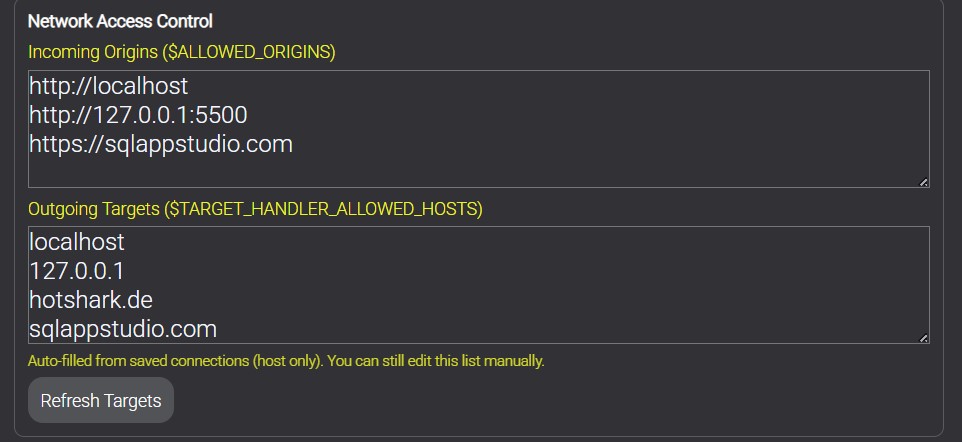
El control de acceso a la red se divide en dos secciones:
- Orígenes entrantes
- Objetivos salientes
Los orígenes entrantes generalmente pueden permanecer en sus valores predeterminados y los destinos salientes normalmente deberían permanecer en sus valores predeterminados. se actualiza automáticamente cuando se crea una nueva conexión externa.Si eso no sucede, Puedes agregar la conexión a través delActualizar objetivosbotón. Cada servidor con el que SQL App Studio debe comunicarse debe aparecer en la lista de Destinos salientes.
Configuración de seguridad global
Aquí ingresa las claves que deben coincidir con las claves de los respectivos servidores. para que se establezca una conexión.Se recomienda configurar sus propias claves, por ejemplo, a través del botón Actualizar, para garantizar que solo usted tenga control sobre tus propias conexiones. El concepto de seguridad ya se trata en detalle en elSeguridadsección. Las claves se almacenan localmente en su navegador y se pueden transferir a un archivo JSON a través delAdministrador de copia de seguridad. Se recomienda establecer una contraseña maestra. para que las claves se almacenen de forma cifrada.
Configuración global de PHP
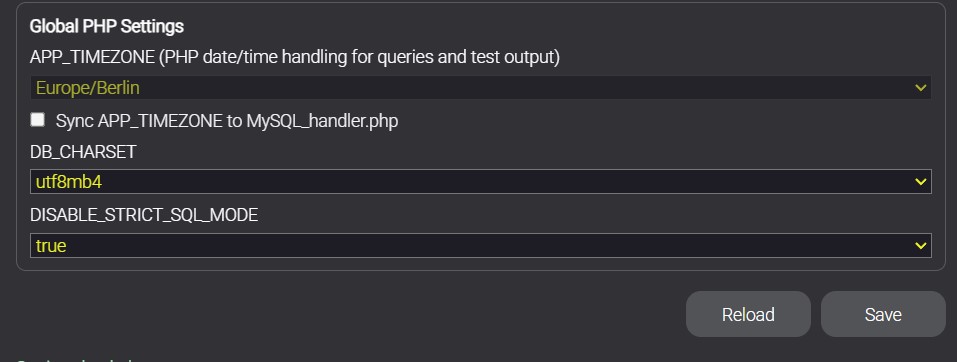
- La zona horaria de la aplicación es importante cuando la base de datos no se encuentra en el mismo país que la aplicación.Por ejemplo, aplicación en Alemania, base de datos en los Países Bajos.Esto puede causar diferencias horarias al, por ejemplo, almacenar marcas de tiempo en la base de datos.En ese caso, es importante establecer explícitamente la zona horaria.
- DB Charset se puede cambiar aquí, pero generalmente debe permanecer como está cuando se utilizan caracteres especiales como diéresis.
- Desactivar el modo SQL estricto está configurado entruede forma predeterminada, lo que le permite escribir sentencias SQL de forma más flexible.En el modo estricto, se deben seguir pautas más estrictas, que generalmente se recomiendan sólo para usuarios avanzados.
Comprobación de inicio local
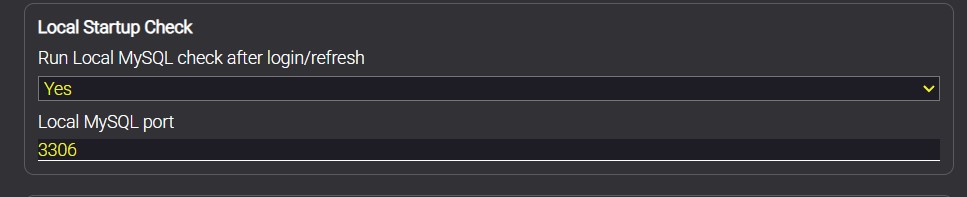
Cuando se inicia SQL App Studio, comprueba si hay una conexión con el host local y la base de datos. se puede establecer.Si no se puede establecer ninguna conexión, se muestra un mensaje de advertencia. Este proceso también se puede desactivar.
Almacenamiento cifrado del navegador
Se recomienda encarecidamente establecer una contraseña maestra.Esta contraseña maestra no se almacena en ningún lugar, así que asegúrate de no olvidarlo.La ventaja es que todas las conexiones en el navegador. se almacenan cifrados y la copia de seguridad como archivo JSON también se realiza de forma cifrada. Por lo tanto, las conexiones y claves no se pueden leer sin la contraseña y la aplicación.
Ya hemos cubierto la contraseña maestra en los siguientes capítulos:
Volver arriba5. Inicio rápido: conexión a servidores externos
Meta
Este capítulo muestra la forma más sencilla de configurar una conexión de base de datos externa y usarla en la aplicación.
Requisitos previos
- Un servidor externo con una base de datos accesible.
- Las credenciales de acceso están disponibles (host, puerto, nombre de la base de datos, usuario, contraseña).
- El archivo del controlador PHP requerido se coloca en el servidor de destino y se puede acceder a él a través de una URL.
- Estudio de aplicaciones SQL is open in the browser.
Paso a paso: configurar la conexión externa
- Cambiar aAdministrador de datosen el menú principal.
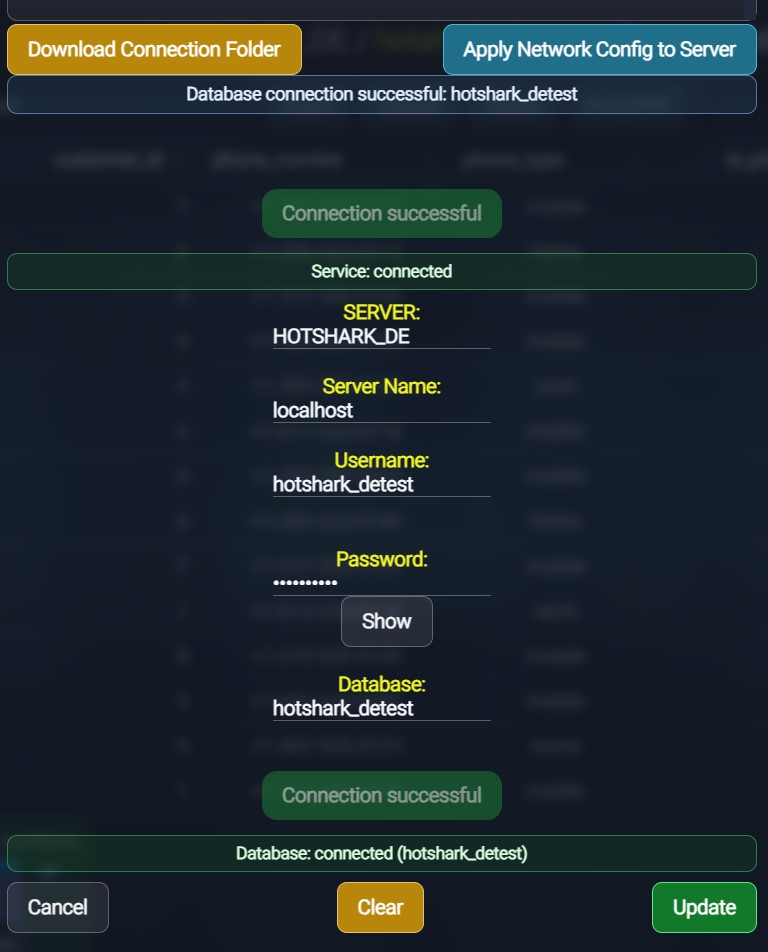
- En elAdministrador de conexión, abre elNueva conexión externasección.
- Si es necesario, descargue el archivo del controlador y guárdelo en el servidor web externo en la ruta de destino.
- Ingrese la URL del controlador y verifique la accesibilidad.
- Ingrese las credenciales de la base de datos (host, puerto, usuario, contraseña, nombre de la base de datos).
- Guarde la conexión.
- Compruebe si la conexión aparece enConexiones externas.
- Haga clic en la conexión y verifique que la lista de la tabla se cargue en la parte inferior.
Criterios de éxito
- La conexión externa es visible enConexiones externas.
- Las tablas de la base de datos externa se muestran en la parte inferior.
- El contenido de la tabla es accesible en el área central.
Ejemplo: Inicio rápido externo
Si la conexión falla
- Compruebe si la URL del controlador es de acceso público.
- Compruebe si el nombre del host, el puerto y la base de datos son correctos.
- Compruebe si el usuario y la contraseña son válidos.
- Compruebe si el servidor externo permite conexiones entrantes.
- Vuelva a guardar la conexión y vuelva a probar.
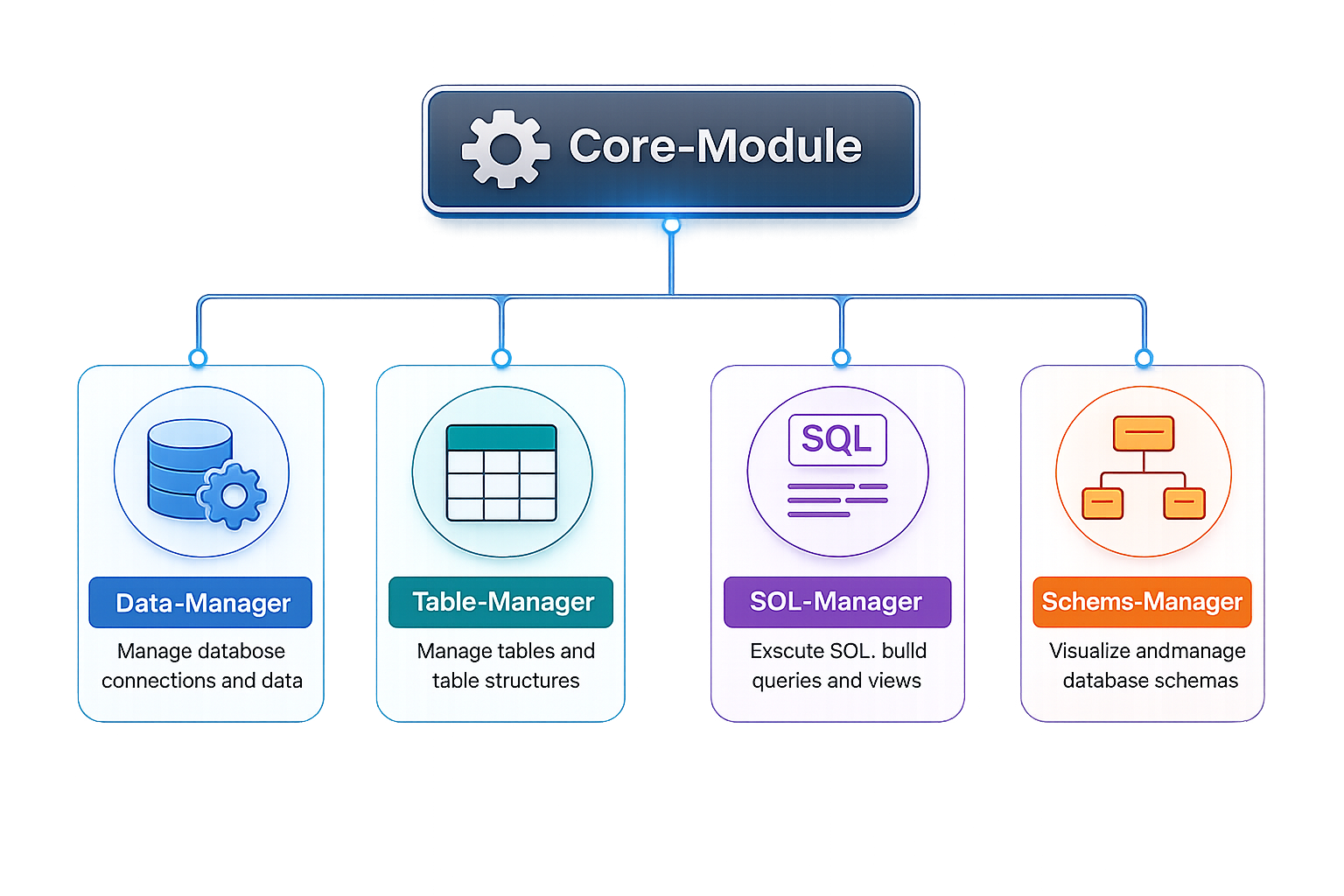
6. Arquitectura del módulo
El módulo principal proporciona las funciones básicas.Los cuatro módulos adicionales se cargan bajo demanda. y ampliar el conjunto de funciones sin modificar el núcleo.
7. Módulo principal
Objetivo
El módulo principal es el punto de entrada central de la aplicación.Desde aquí, los usuarios cambian entre las áreas principales, abra funciones adicionales y controle las acciones básicas de la aplicación.

Funciones principales
- Cambio de módulo entreAdministrador de datos, Administrador de esquemas, Administrador SQLyAdministrador de mesa.
- Visualización de la versión actual en el área derecha (Version View).
- Conmutador de estilo mediante menú desplegable: cambiar entreTransformación de vidrioyClassic.
- Acceso a funciones ampliadas a través delMásmenú desplegable.
- AdicionalMesaMenú con funciones rápidas para la vista de tabla (solo visible cuando elAdministrador de mesa is active).
Más menú y subelementos
Se accede a áreas adicionales a través deMás.Estos elementos amplían el trabajo. con proyectos, documentación y configuración de cuentas.
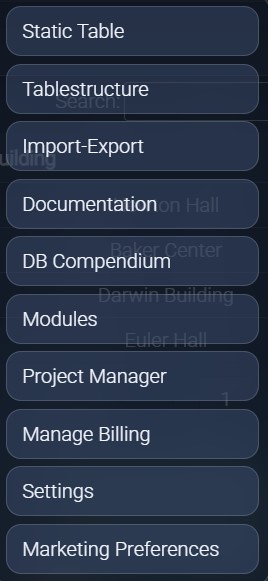
- Tabla estática:Muestra el contenido de la tabla seleccionada en un modal.El modal se puede reposicionar dentro de la aplicación mediante arrastrar y soltar.
- Estructura de la tabla:Muestra la estructura de la tabla seleccionada en un modal.Este modal también se puede reposicionar arrastrando y soltando.
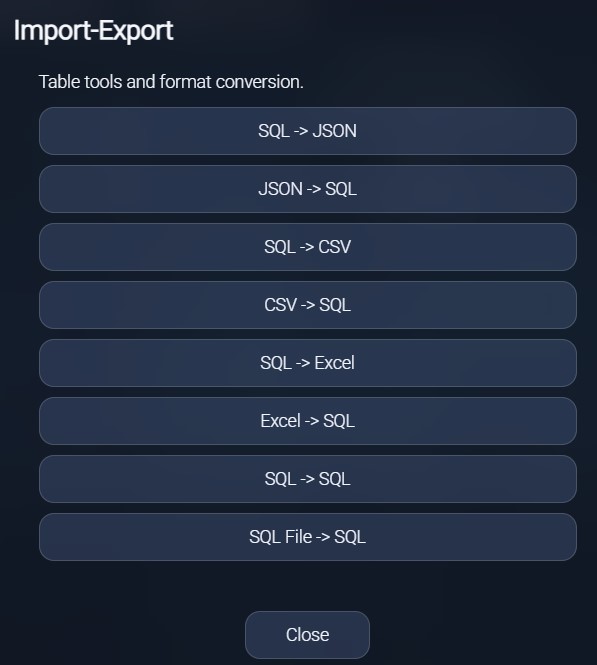
- Import-Export: Men� directo para herramientas de tabla y conversi�n de archivos. Soporta SQL -> JSON, JSON -> SQL, SQL -> CSV, CSV -> SQL, SQL -> Excel, Excel -> SQL, SQL -> SQL y SQL File -> SQL.
- Documentación:Abre elDocumentación de SQL App Studioen una nueva pestaña.
- Compendio de bases de datos:Breve introducción a temas importantes de bases de datos y fundamentos de trabajo.
- Cuenta:Gestión de la configuración de la cuenta.
- Módulo:Cargue módulos opcionales (gratuitos y de pago) para ampliar la funcionalidad de la aplicación.
- Gerente de proyecto:Gestión de proyectos creados, agrupados por servidor de destino.
- Ajustes:Configuraciones técnicas centrales (incluidas configuraciones relacionadas con PHP) para conexiones locales y externas estables.
- Cerrar sesión: Safely logs the user out of the app.
Notas especiales
- Los proyectos de módulos y del área de Esquemas se consolidan en elGerente de proyecto.
- Las bases de datos bloqueadas están en modo de sólo lectura;las acciones de escritura se bloquean automáticamente.
8. Módulo 1: Administrador de datos
Objetivo
El Administrador de datos es el espacio de trabajo central para conexiones, bases de datos, tablas y contenidos de tablas. El área se divide en cuatro zonas:
- Izquierda
- Abajo
- Centro
- Bien
Los lados izquierdo y derecho son plegables para proporcionar más espacio para el centro.
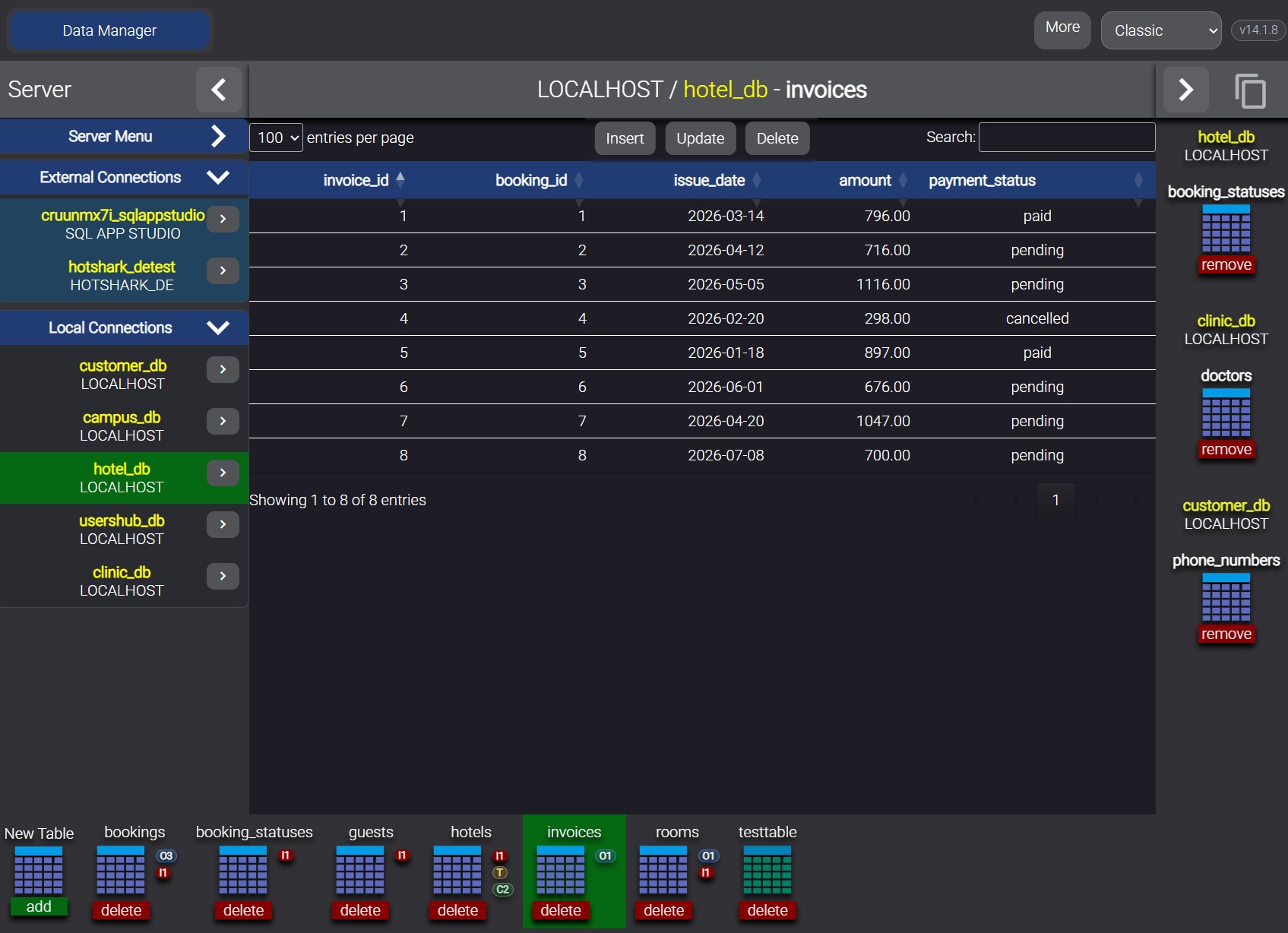
Administrador de datos en estilo Glass
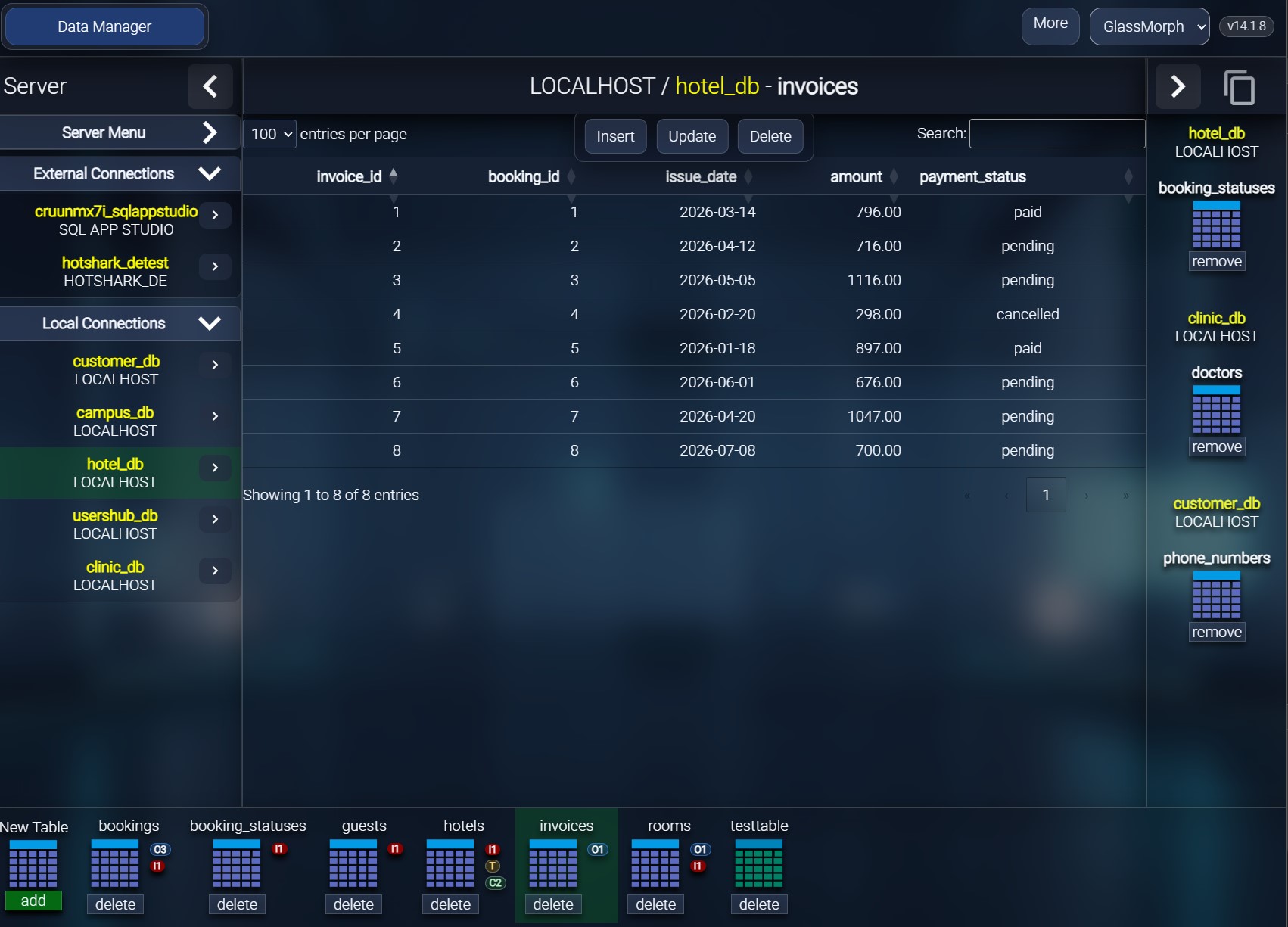
Diseño por área
Izquierda: Conexiones y funciones del servidor
En el lado izquierdo se gestionan todas las configuraciones relacionadas con servidores y conexiones. El área se divide en tres grupos.
Menú del servidor
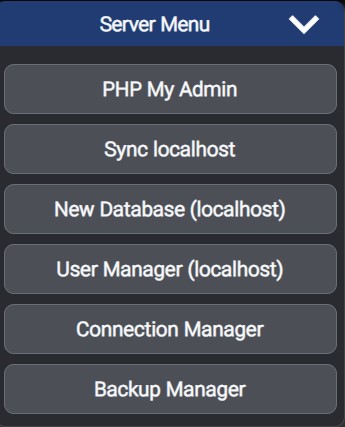
- PHPMyAdmin:Establece la conexión con PHPMyAdmin en XAMPP instalado en el servidor local.
- Sincronizar servidor local:Sincroniza todas las bases de datos del servidor local con la aplicación.Requisito previo: PHP y MySQL se están ejecutando.
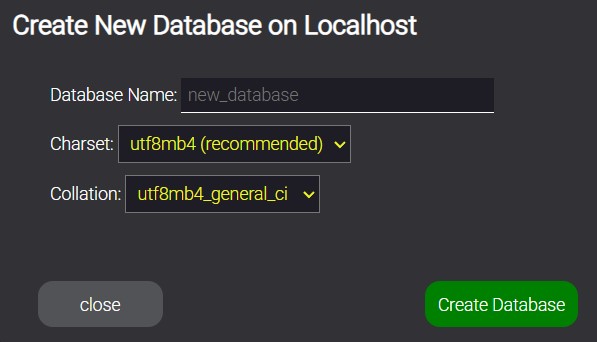
- Nueva base de datos (localhost):Crea una nueva base de datos en localhost.
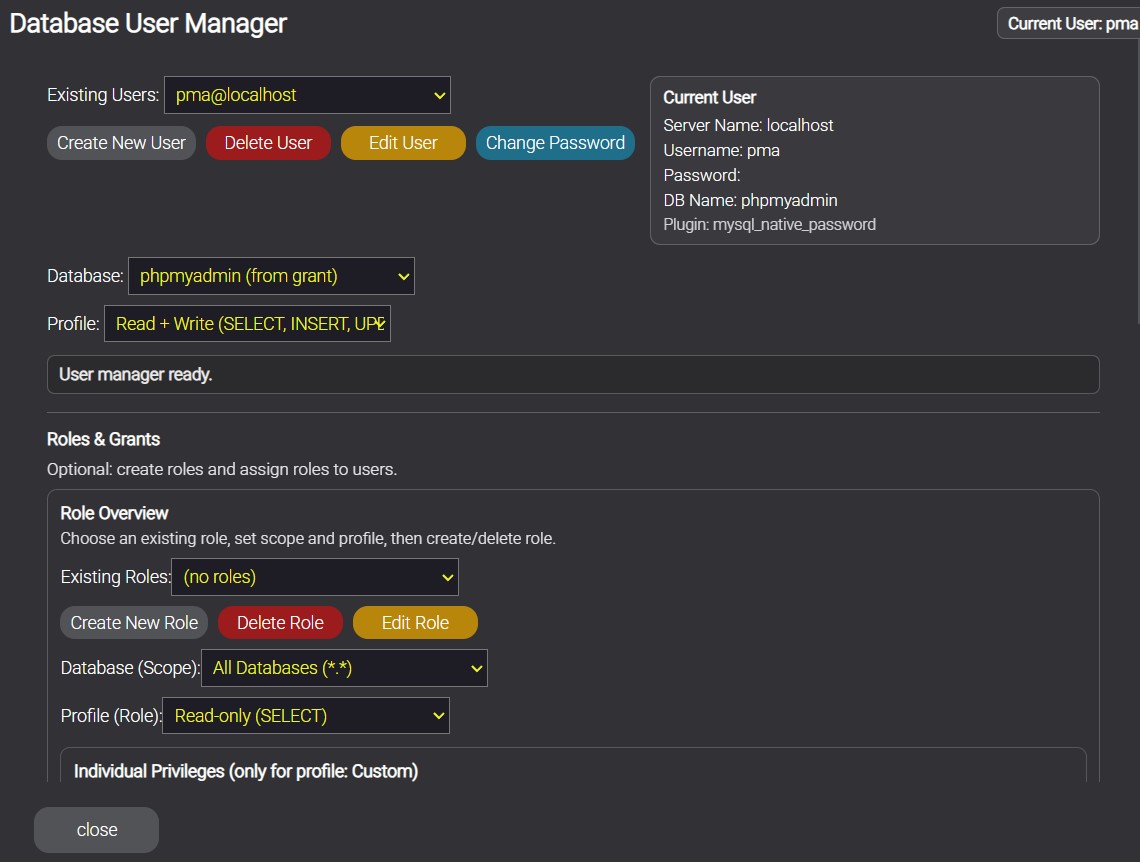
- Administrador de usuarios (localhost):Gestiona usuarios y roles a través de una interfaz sencilla.
- Administrador de conexión:Gestiona tres áreas de conexión: Puente local (para localhost), Nueva conexión local (credenciales locales), Nueva conexión externa (archivo PHP y datos de conexión externa).
- Administrador de copias de seguridad:Importa y exporta conexiones y configuraciones creadas.
Conexiones externas
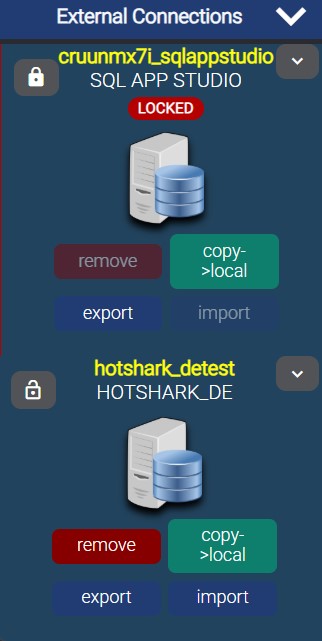
Muestra todas las conexiones de bases de datos externas con las siguientes funciones básicas:
- Importar:Importar tablas.
- Exportar:Exportar tablas.
- Copy to Local:Crea una copia de la base de datos en el servidor local.
- Eliminar:Elimina la conexión de la lista.
- Función de bloqueo:Las bases de datos bloqueadas están protegidas contra modificaciones.
Conexiones locales
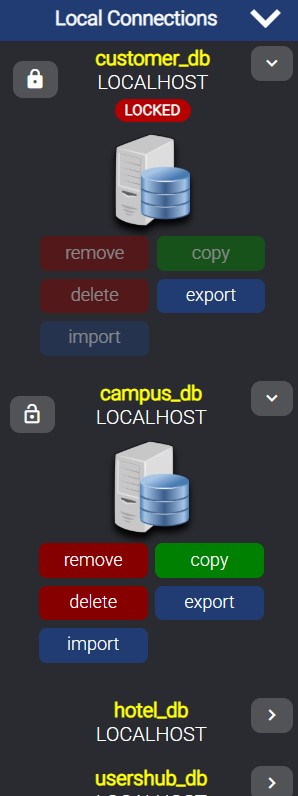
Contiene todas las funciones deConexiones externasmásBorrar. ConBorrar, una base de datos se elimina permanentemente.
Al hacer clic en una conexión de base de datos, el recuento de tablas y todas las tablas se muestran en el área inferior.
Sólo lectura para bases de datos bloqueadas
Cuando una base de datos se bloquea mediante el icono de candado, la conexión funciona en modo de solo lectura. El usuario ve el estado de bloqueo en la interfaz y las acciones de escritura están bloqueadas.
- Registrar cambios a través deInsertar, Actualizar, yBorrarestán bloqueados.
- Los comandos de escritura SQL están bloqueados;sólo quedan disponibles las consultas de lectura.
- Importar acciones comoJSON a SQL are disabled for locked connections.
- Las acciones de seguimiento dependientes de la escritura en otros administradores también están protegidas mientras el bloqueo esté activo.
Abajo:
Descripción general de la tabla de la base de datos seleccionada

En la parte inferior se muestran todas las tablas de la base de datos actualmente seleccionada.El diseño utiliza el comportamiento de ajuste/desplazamiento: en anchos de navegador más pequeños, las tablas se muestran más abajo en la lista.
- Las tablas con contenido sonazul, las tablas sin contenido sonverde.
- Borrarelimina una tabla después de un mensaje de confirmación.
-
Haga doble clicgenera SQL para crear la tabla incluyendo su contenido (copiable).
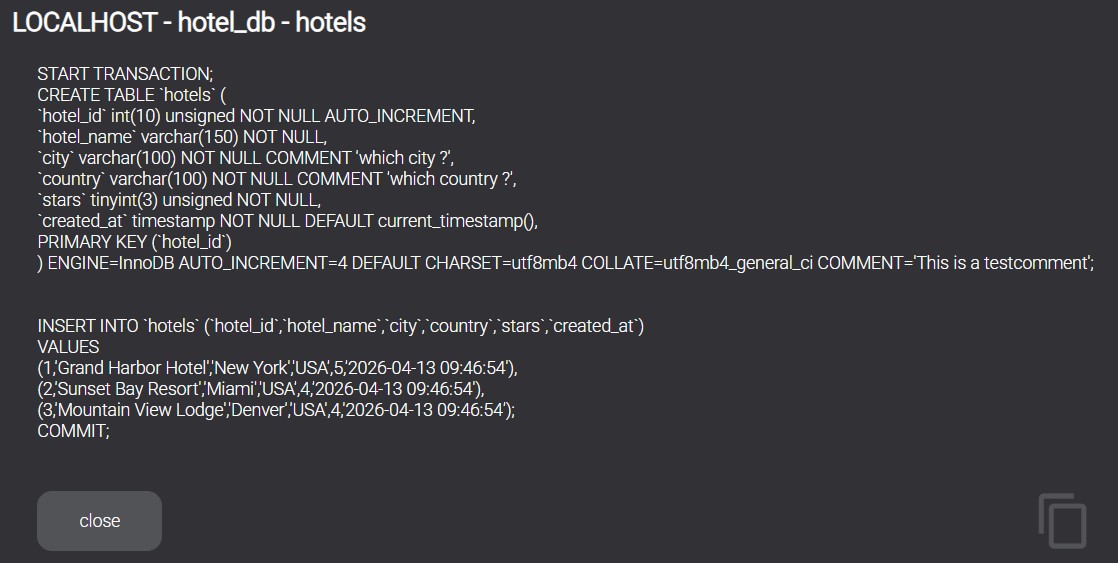
- Cuatro iconos de estadopor mesa: rojo = conexiones entrantes (por ejemplo, I3), azul = conexiones salientes (por ejemplo, O1), amarillo = comentario de tabla (por ejemplo, T), verde = comentarios de columna (por ejemplo, C2).
-
Haga clic derechomuestra conexiones, comentarios, restricciones e índices en un modal.
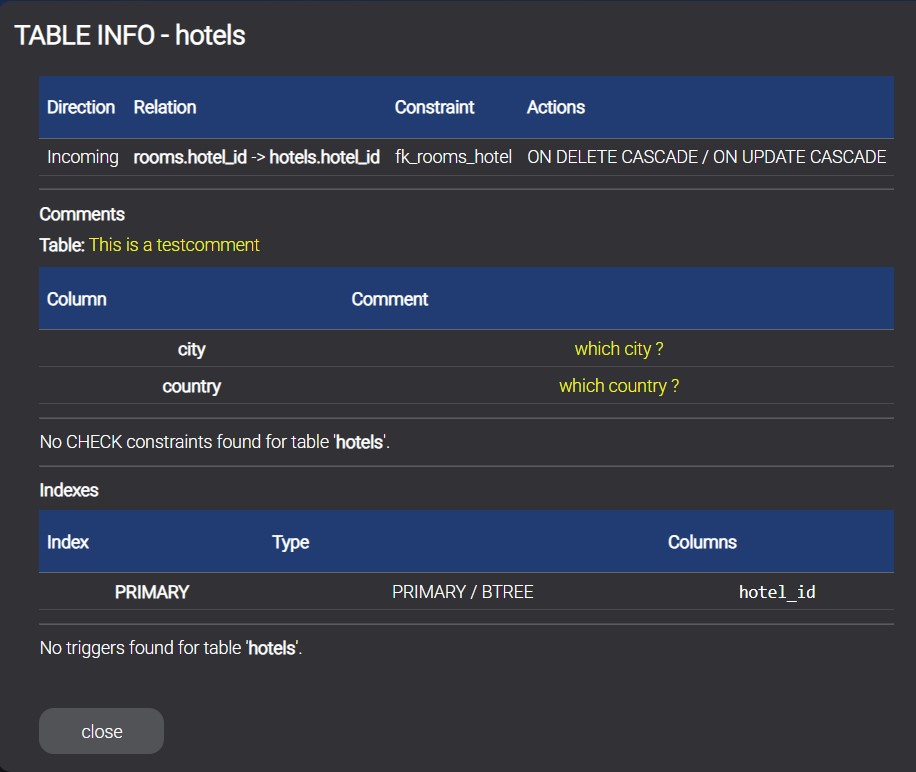
- Haga clic izquierdomuestra el contenido de la tabla seleccionada en el área central.
- Nueva mesa(extremo izquierdo) crea una nueva tabla.
- Arrastrar y soltar:Las tablas se pueden arrastrar hacia la derecha para crear una copia allí.
Ejemplo:
Arrastrar y soltar en el Administrador de datos
- En el área inferior de la tabla, seleccione una tabla (por ejemplo,
customers). - Arrastra la tabla hacia la derecha hasta elAlmacenamiento/Copiasárea mediante arrastrar y soltar.
- Cambie a la base de datos de destino (por ejemplo, en otro servidor o en otra base de datos local).
- Arrastre la tabla almacenada desde la lista de la derecha hacia el área de la tabla de la base de datos de destino.
- Verifique el resultado: la tabla se crea en la base de datos de destino;si es necesario, haga clic izquierdo para verificar el contenido.
Bien:
Almacenamiento y copias
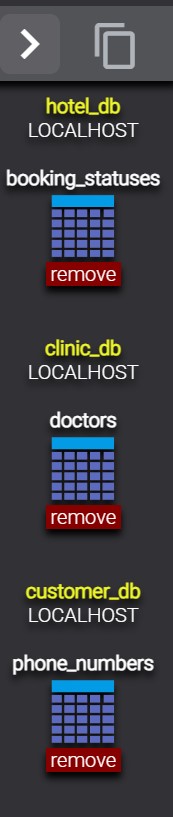
A la derecha están las copias de la tabla creadas arrastrando y soltando desde el área inferior. Etiquetas de arriba a abajo: Base de datos, Servidor, Tabla, Administrador de tablas.
- Las tablas con contenido son azules, las tablas sin contenido son verdes.
- Eliminarelimina tablas del almacenamiento.
- Haga doble clicgenera SQL para crear la tabla incluyendo su contenido (copiable).
- Importante:Cada tabla se puede arrastrar y soltar en otra base de datos.Esto crea rápidamente una copia de la tabla.
Centro:
Contenido de la tabla y edición
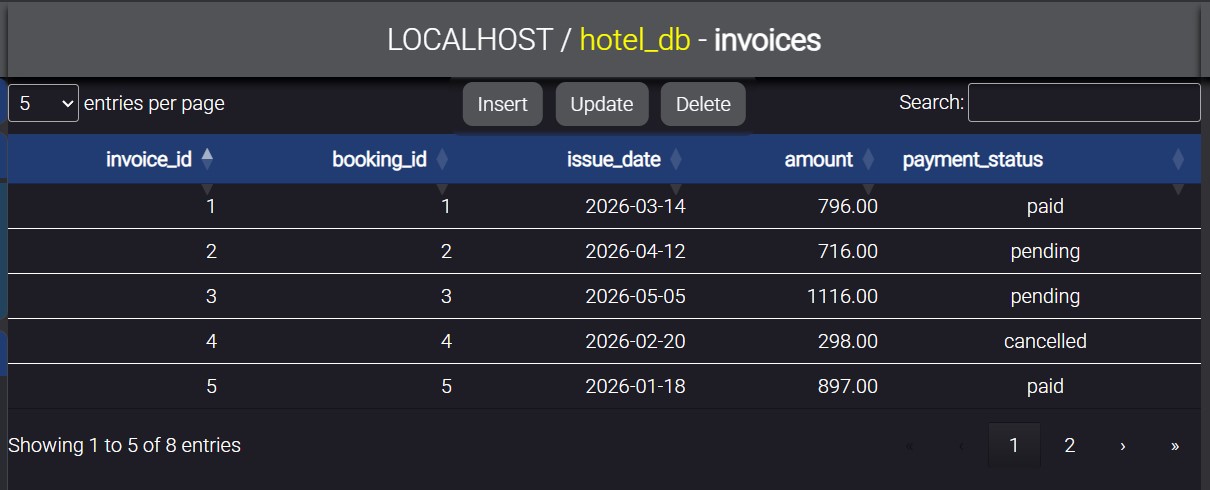
En el centro se muestra el contenido de la tabla seleccionada en la parte inferior.
- Arriba a la izquierda - Entradas por página:También afectaMesa estáticayEstructura de la mesadesde el módulo base debajoMás.
- Arriba a la derecha - Buscar:Campo de búsqueda para todos los valores de la tabla.
- Centro superior:ComportamientoInsertar, Actualizar, yBorrarpara el contenido de la tabla.
Distinción del núcleo
El Core proporciona navegación y funciones básicas.El administrador de datos maneja el trabajo de datos operativos: gestionar conexiones, sincronizar bases de datos, analizar tablas, editar contenidos y copiar tablas entre bases de datos.
Volver arriba9. Módulo 2: Administrador de mesa
Objetivo
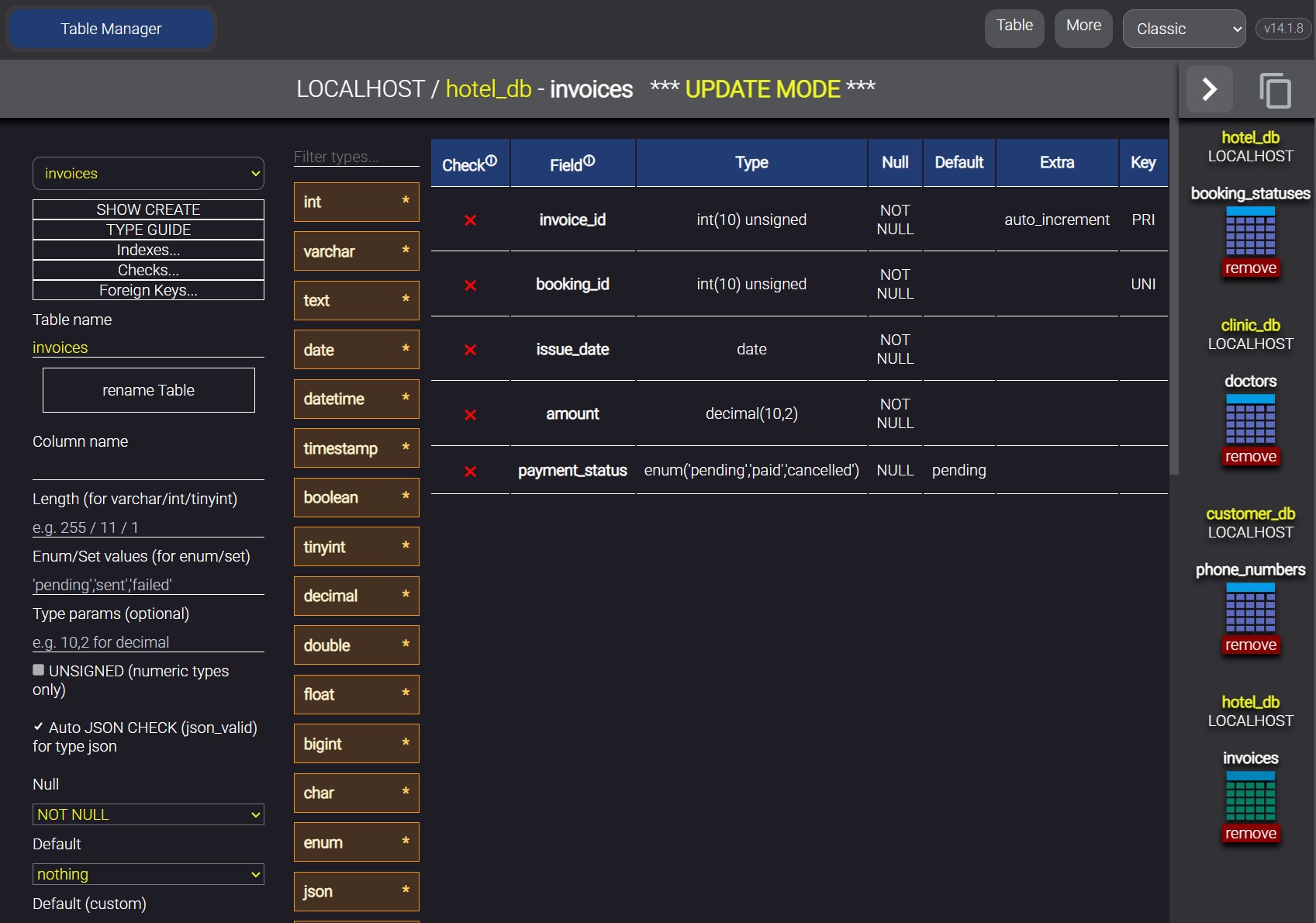
El Table Manager es responsable de la gestión estructural de las mesas individuales. El menú sólo es visible cuando se ha seleccionado una tabla en el área inferior. Además, el Administrador de tablas se puede abrir a través deNueva mesaen la zona inferior.
Menú de mesa (específico de la mesa)
En el Administrador de tablas, elMesaEl botón aparece en la parte superior como un menú desplegable. Contiene las funciones específicas de la tabla:
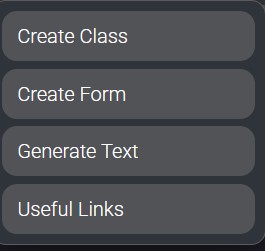
- Crear clase:Crea una estructura de clases basada en la tabla seleccionada.
- Crear formulario:Crea una estructura de formulario basada en la tabla seleccionada.
- Generar texto:Genera textos de apoyo al contexto laboral.
- Enlaces útiles:Abre una colección de referencias y recursos útiles.
Crear clase
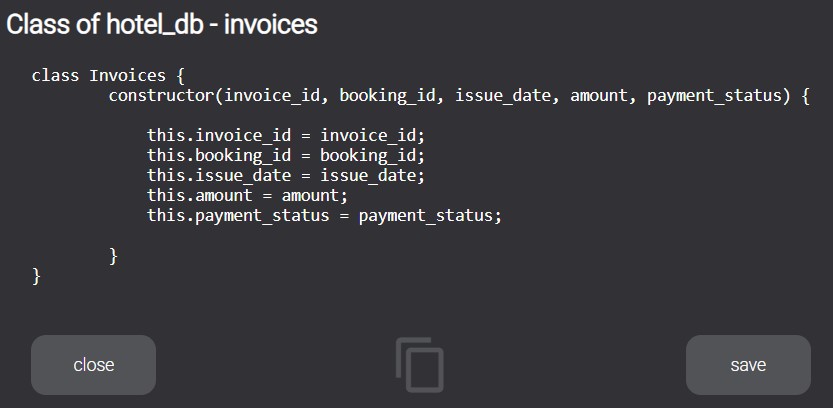
Se puede crear una clase de JavaScript a partir de cualquier tabla con un solo clic.
Crear formulario
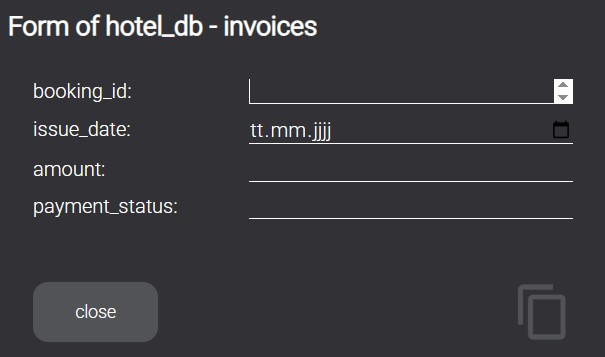
Se puede crear un formulario funcional que incluya CSS a partir de la tabla con un solo clic.
Alcance de la característica
Además de la gestión básica de la estructura,Índices, cheques, Claves foráneas, Comentarios de la tabla, yComentarios de columnaTambién se puede crear y editar aquí.
el lado derechoAlmacenamientotambién es visible en el Administrador de tablas, ya que no solo los existentes Las tablas se pueden editar pero también se pueden crear nuevas tablas vacías.
Diseño de izquierda a derecha
- Funciones para crear y editar la tabla respectiva.
- Todos los tipos de datos requeridos
- Tabla con columnas y tipos de datos existentes
- Almacenamiento para mesas nuevas.
I. Funciones para crear y editar
- Menú desplegable de selección de tabla:Selecciona la tabla activa.
- Mostrar Crear:Abre un modal con el comando SQL copiable para crear la tabla.A través deGuardar en la barra lateral, la tabla se puede almacenar en la Sección IV.
- Guía de tipos:Abre una descripción general con explicaciones de los tipos de datos (Guía de tipos).
- Índices:Crea índices.
- Cheques:Crea definiciones de cheques.
- Claves foráneas:Crea claves foráneas a través delGerente de claves externas.
- Nombre de la tabla:Generalmente está precargado.Se puede cambiar el nombre de la tabla medianteCambiar nombre de tabla.
- Nombre de columna:Se completa previamente cuando se selecciona una columna haciendo doble clic en la Sección III.Para las columnas nuevas, el nombre se establece manualmente.Luego, la columna se agrega haciendo clic en un tipo de datos en la Sección II.
- Longitud:Para tipos como
varchar,entero,tinyint, se pueden establecer longitudes.Se completa previamente un valor de muestra. - Enumeración:Valores para
enumeración(ver Guía de tipos). - Tipo de parámetros:Parámetros de tipo adicionales (consulte la Guía de tipos).
- Nulo, Predeterminado, Adicional, Clave:Gestión de los respectivos valores por columna.
- Plantilla:Plantillas de columnas para
identificación,created, yúltima_actualizaciónque se puede insertar directamente en la estructura. - Comentario de la tabla:Agrega un comentario de tabla (en el área inferior de la Sección I).
- Comentario de columna:Agrega un comentario de columna (en el área inferior de la Sección I).
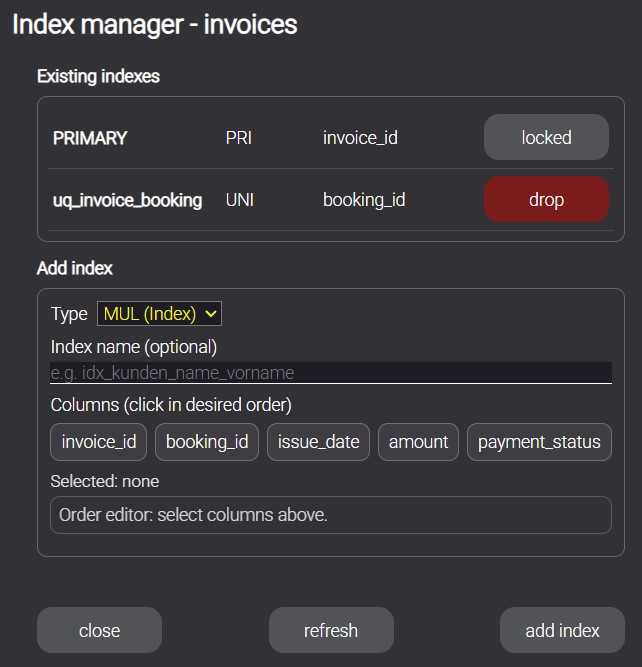
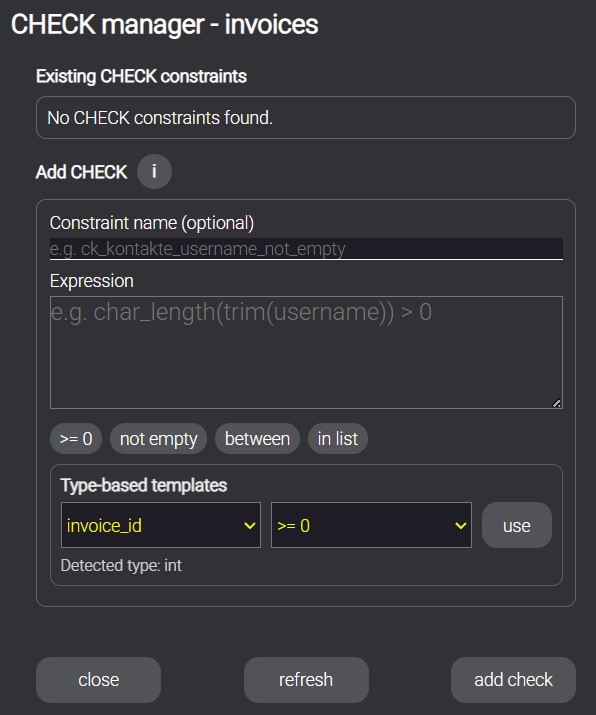
Ejemplo: truncar tabla
Ejemplo: crear clave externa
II.Tipos de datos
Esta sección contiene todos los tipos de datos requeridos.Los tipos importantes están en la parte superior y marcados en naranja. ElTipo de filtrose encuentra en la Sección II encima de la lista de tipos y filtra los tipos de datos mostrados.
Hay información adicional disponible para los distintos tipos de datos:Descripción general de los tipos de datos.
Para una nueva columna: establezca elNombre de columnaen la Sección I, luego haga clic en el tipo deseado en la Sección II. Si se seleccionó una columna haciendo doble clic en la Sección III, el valor activo se resalta en verde.
III.Descripción general de las columnas de la tabla
- Muestra todas las columnas con sus tipos de datos asociados de la tabla seleccionada.
- Las columnas se pueden reordenar arrastrando y soltando.
- Al hacer clic en la cruz roja se elimina una columna después de un mensaje de advertencia.
- Haga doble clicen una columna llena los campos de las Secciones I y II.Luego, los valores se pueden cambiar según sea necesario.
- Al hacer clic derecho en una columna, se abre un modal con información detallada (similar al Administrador de datos para tablas seleccionadas).
IV.Almacenamiento para mesas nuevas
En esta sección, las tablas recién creadas se almacenan y se mantienen disponibles para pasos de trabajo posteriores.
Ejemplo: crear una tabla
Este video combinado muestra:
- Cómo crear una tabla
- Cómo modificar una tabla
- Cómo crear una base de datos
- En el Administrador de tablas, cambie aNueva mesay establezca el nombre de la tabla deseada.
- Introduzca elNombre de columnaen la Sección I.
- Opcionalmente, establezca valores comoLongitud, Null, Por defecto, Extra, yLlaveen la Sección I.
- Seleccione el tipo de datos apropiado en la Sección II (por ejemplo,
entero,varchar,fecha);esto crea automáticamente la columna. - Repita los pasos para todas las columnas requeridas.
- Opcionalmente, agregue plantillas (p. ej.,
identificación,created,última_actualización) así como comentarios de tablas o columnas. - La estructura se guarda automáticamente;verifique el resultado en la descripción general de la columna (Sección III) posteriormente.
- El orden de las columnas se puede cambiar en la Sección III mediante arrastrar y soltar.
Ejemplo: modificar una tabla
Nota: El mismo video combinado de arriba también cubre cómo modificar una tabla y cómo crear una base de datos.
- En el Administrador de tablas, seleccione la tabla existente que debe modificarse.
- En la Sección III, seleccione la columna deseada mediantehaga doble clicentonces los valores se cargan en la Sección I.
- In Section I, adjust the Nombre de columnaasí como valores comoLongitud, Null, Por defecto, Extra, yLlavesegún sea necesario.
- En la Sección II, seleccione el tipo de datos;esto ejecuta automáticamente la actualización de la columna.Si el tipo de datos debe permanecer igual, vuelva a seleccionar el tipo de datos ya marcado.
- Modifique, agregue o elimine columnas adicionales de la misma manera.
- Opcionalmente, agregue o actualice plantillas, así como comentarios de tablas o columnas.
- La estructura se guarda automáticamente;verifique el resultado en la descripción general de la columna (Sección III) posteriormente.
- El orden de las columnas se puede cambiar en la Sección III mediante arrastrar y soltar.
Distinción del núcleo
El Core controla la navegación y las funciones generales.El Responsable de Mesa es el especialista Espacio de trabajo para el montaje estructural y mantenimiento de mesas individuales.
Volver arriba10. Módulo 3: Administrador SQL
Objetivo
En el Administrador de SQL, se pueden ingresar y ejecutar varios comandos SQL directamente con los resultados. Para cada tabla, se proporcionan ejemplos coincidentes para ayudar a crear consultas más rápidamente.
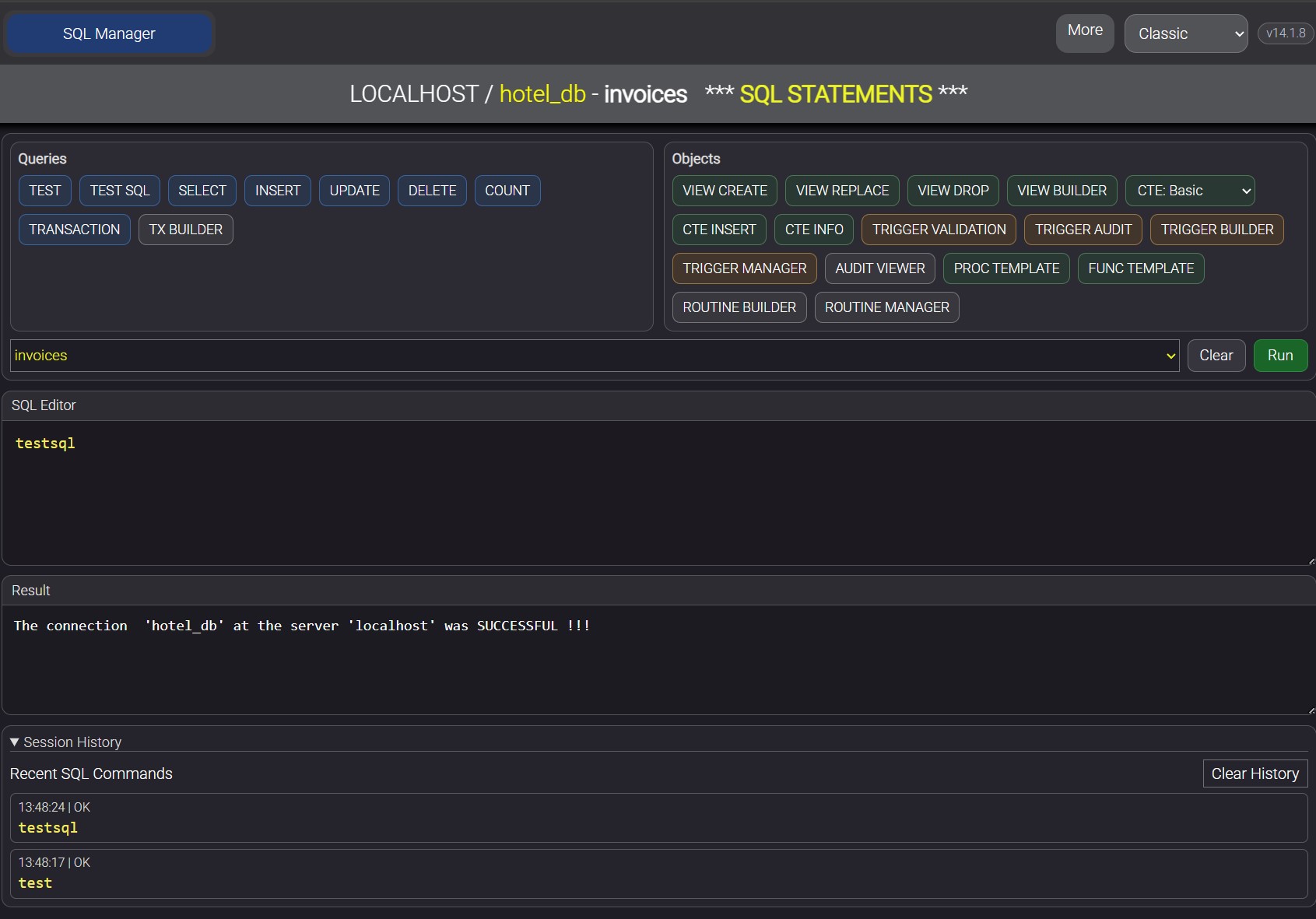
Historial de sesiones
En el Historial de sesiones, todos los comandos ejecutados se guardan y se pueden revisar nuevamente como referencia.
Consultas
- PRUEBA:Prueba la conexión al archivo PHP.
- PRUEBA SQL:Prueba la conexión a la base de datos.
- SELECCIONAR, INSERTAR, ACTUALIZAR, BORRAR, CONTAR, TRANSACCIÓN:Crea la consulta de ejemplo respectiva.
Funciones adicionales para el trabajo diario
- Generador de transacciones
- Ver constructor
- Constructor CTE
- Generador de disparadores
- Generador de procedimientos
- Generador de funciones
Generador de transacciones
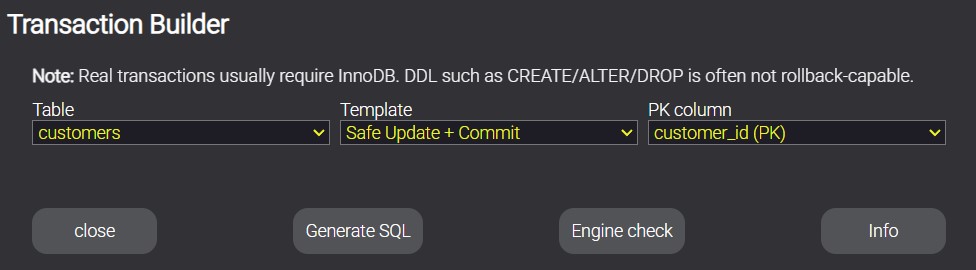
Transaction Builder hace que sea muy fácil crear transacciones.Al hacer clic en "InformaciónEl botón " abre una breve introducción al tema. de "Transacciones".
Generador de vistas (unión múltiple)
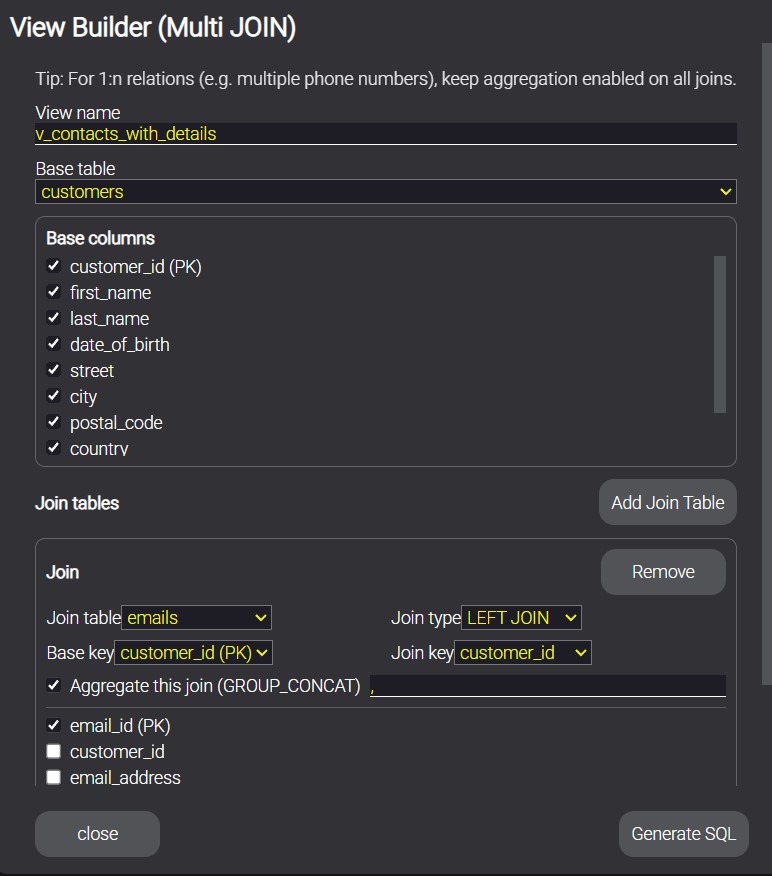
View Builder proporciona una interfaz fácil de entender para crear vistas de forma muy sencilla. Los botones VER CREAR, VER REEMPLAZAR, VER DROP generan consultas de ejemplo para el área respectiva.
Ejemplo: crear una vista en un minuto
Expresión de tabla común CTE
CTE proporciona consultas de ejemplo para las siguientes áreas: CTE: Básico, CTE: Varios pasos y CTE-Recursivo. CTE INSERT muestra la consulta y CTE INFO explica el concepto.
Generador de disparadores
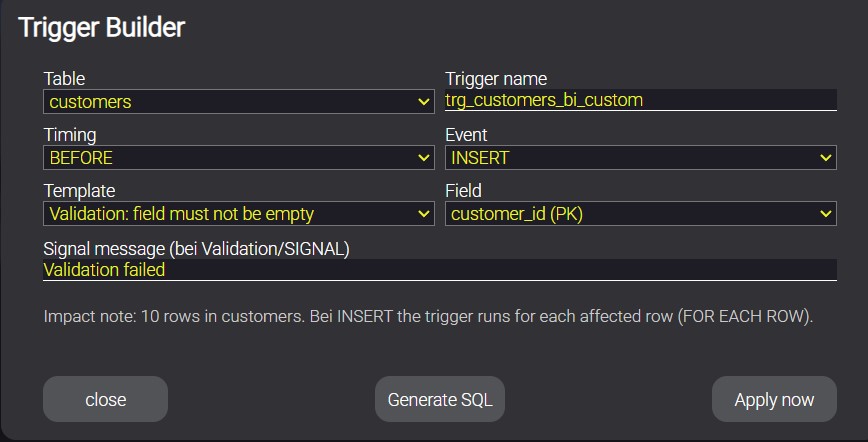
Trigger Builder proporciona una interfaz intuitiva para crear disparadores muy fácilmente. Hay funciones adicionales disponibles a través de VALIDACIÓN DE DISPARADOR, AUDITORÍA DE DISPARADOR y ADMINISTRADOR DE DISPARADOR.
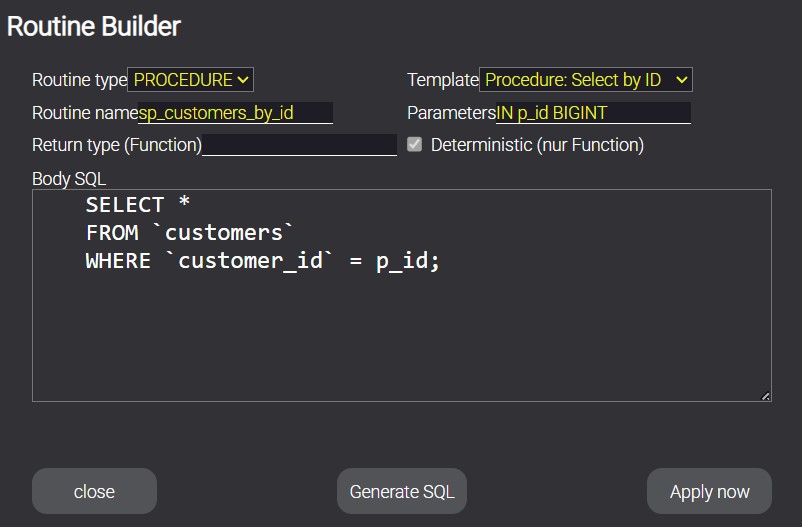
Procedimientos y Funciones
Los botones PROC TEMPLATE y FUNC TEMPLATE generan consultas de ejemplo para los temas anteriores. El ROUTINE BUILDER crea la rutina respectiva. AUDIT VIEWER y ROUTINE MANAGER brindan asistencia adicional.
11. Módulo 4: Administrador de esquemas
Descripción general
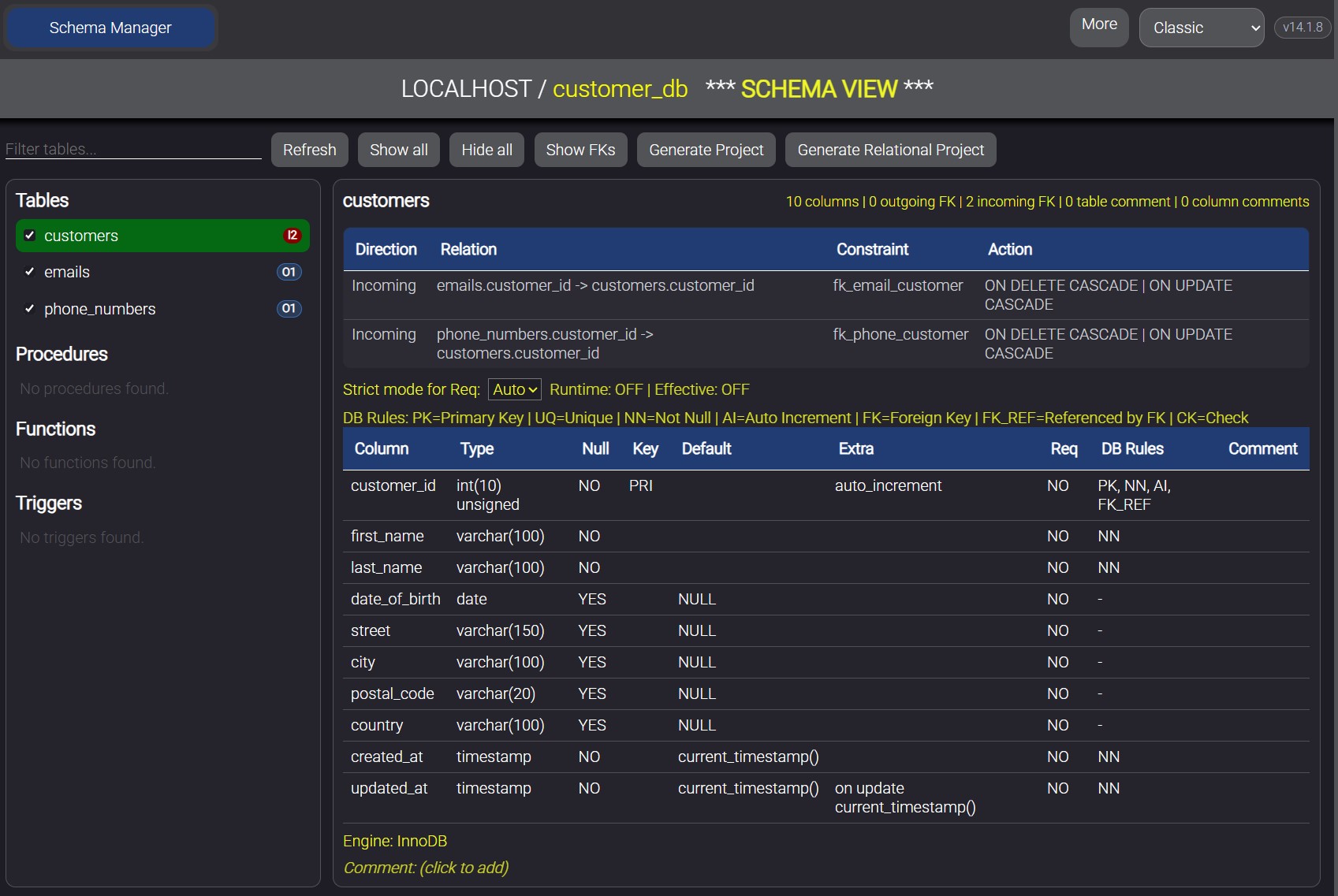
El Administrador de esquemas proporciona una descripción general completa de la estructura de una base de datos.Todas las mesas así como procedimientos, funciones y activadores son visibles.
La descripción general de la tabla también muestra directamente comentarios de tablas y comentarios de columnas.
El comentario de una columna se puede cambiar fácilmente haciendo clic en la columna respectiva. Si es necesario cambiar o agregar un comentario de tabla, esto se puede hacer a través deComentarioen la parte inferior.
Centro:
Diagrama Visual
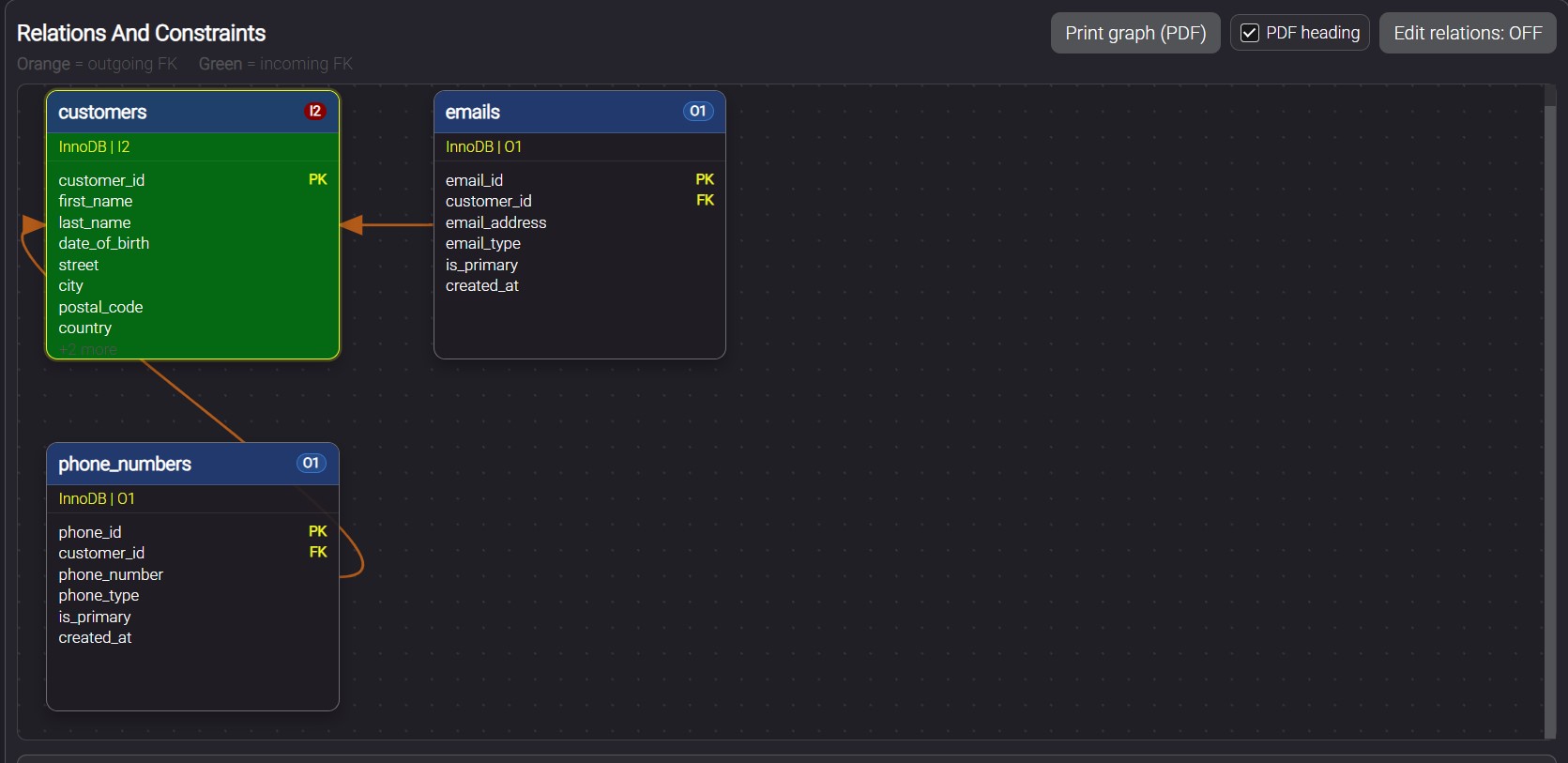
En el área central, hay un diagrama de tabla visual con todas las tablas y sus relaciones. El diagrama se puede exportar como PDF.
Si se bloquea una ventana emergente del navegador, el archivo PDF se descarga directamente.
Una característica clave es configurar las relaciones exteriores mediante arrastrar y soltar. Esto permite definir directamente de forma visual las conexiones entre tablas.
Relaciones exteriores mediante arrastrar y soltar
Abajo:
Generador de consultas
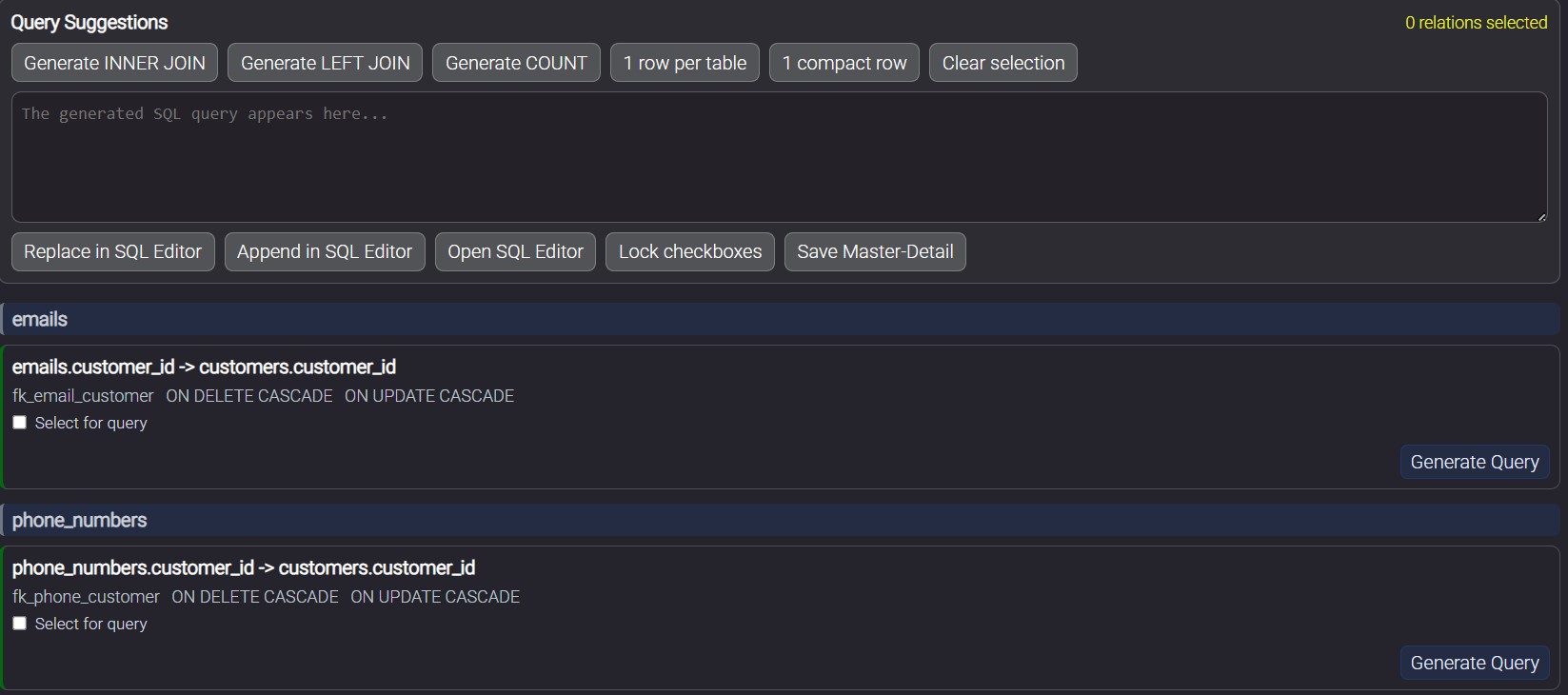
En el área inferior, un Generador de consultas ayuda con consultas más complejas en varias tablas,
por ejemplo conUNIÓN INTERNAyUNIRSE A LA IZQUIERDA.
12. Creación de proyectos con un clic
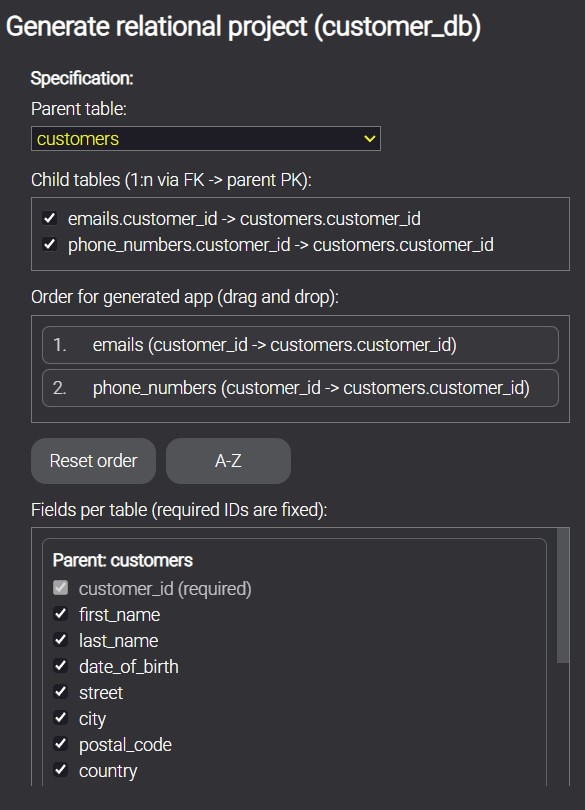
Se pueden generar dos tipos de proyectos a través del Administrador de esquemas:
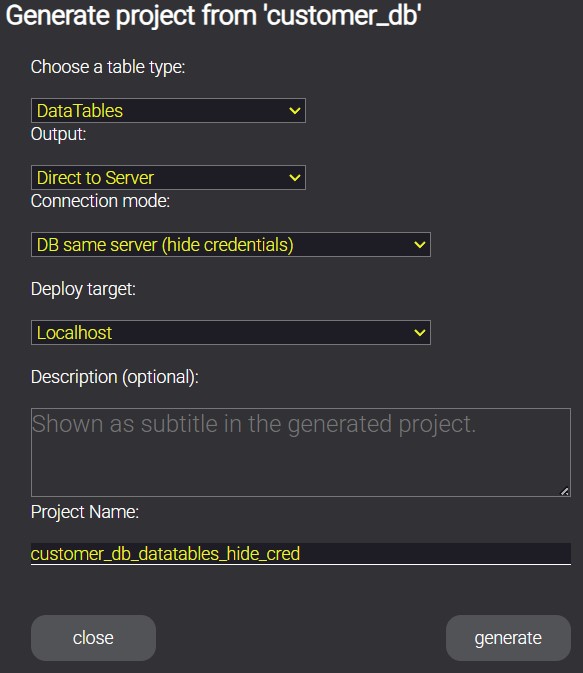
- Proyecto estándarcon todas las tablas y los comandos CRUD correspondientes.
- Proyecto Relacionalbasado en claves foráneas, también con los correspondientes comandos CRUD.
Ejemplo: crear un proyecto
Ejemplo: creación de un proyecto relacional
Los proyectos se pueden crear en el propio servidor de la base de datos o en un servidor de destino diferente. Esto también permite un servidor local como destino, aunque la base de datos esté alojada externamente.
Para servidores de destino externos, los datos de conexión se transmiten de forma cifrada. Para proyectos en el mismo servidor, las credenciales se almacenan ocultas dentro de la aplicación.
Gerente de proyecto
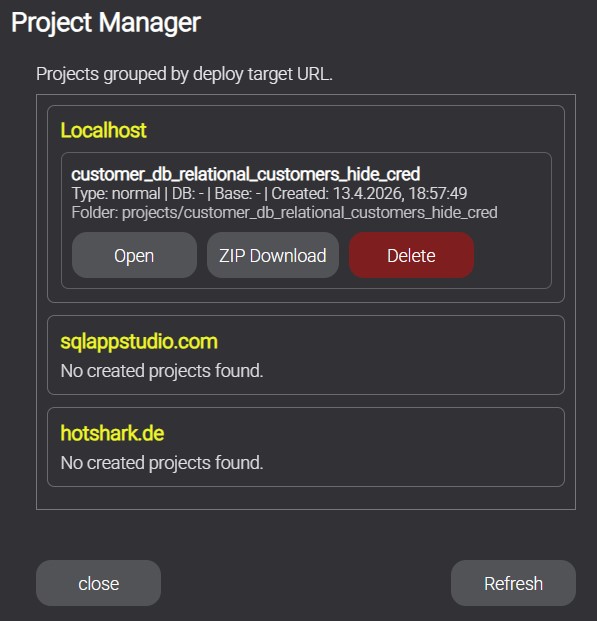
Adem�s, existe una interfaz de gesti�n de proyectos relacionales generados previamente en el �rea Gerente de proyecto.
El Administrador de proyectos se puede encontrar en el men� M�s.
12.4 Generar endpoint de API REST
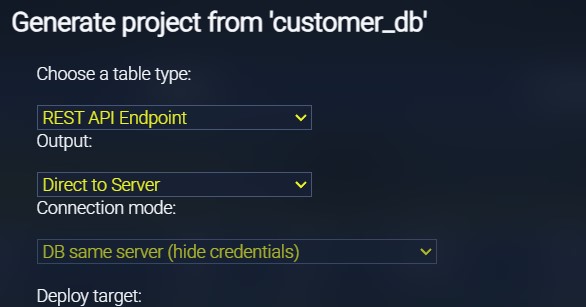
Con un solo clic, se puede generar un endpoint de API REST para cada tabla.
12.5 Generar Form Receiver
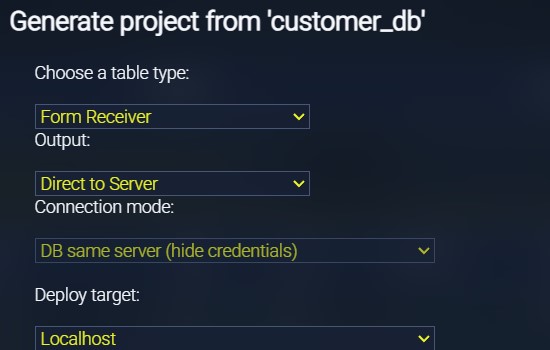
Con un solo clic, se puede generar un Form Receiver para cada tabla.
12.6 Crear panel de administración
Con un solo clic, se puede crear un panel de administración en 10 segundos, sin programar.
Volver arriba13. Módulos descargables (Centro de módulos)
Descripción general
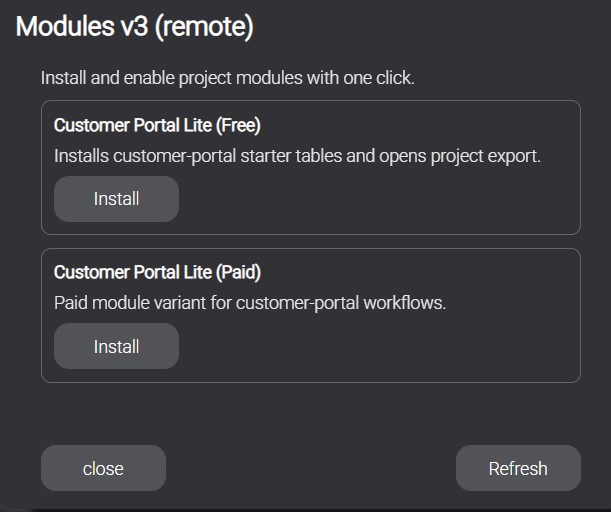
A través delMódulossección, se pueden instalar y activar funciones adicionales. Esto permite ampliar selectivamente el conjunto de funciones de la aplicación sin modificar el núcleo.
Categorías
- Módulos gratuitos:Extensiones utilizables directamente para flujos de trabajo y ejemplos adicionales.
- Módulos pagos:Funciones ampliadas para requisitos más complejos (después de la activación).
Proceso típico en el centro de módulos
- Seleccione un módulo y revise la información.
- Instale el módulo.
- Activa o desactiva el módulo.
- Aplique cambios y utilice el nuevo conjunto de funciones.
Los módulos todavía están actualmente en desarrollo.
Volver arriba14. Flujos de trabajo típicos
Flujo de trabajo A: de una base de datos vacía a un backend CRUD completo en 5 minutos
- En el Administrador de datos, cree una nueva base de datos o seleccione una base de datos vacía.
- Estructurar tablas y columnas en el Administrador de tablas (tipos de datos, claves, claves externas, comentarios).
- En el Administrador de esquemas, verifique que las relaciones y la estructura de la tabla estén completas.
- En el Administrador de esquemas, inicie la creación del proyecto (proyecto estándar con comandos CRUD).
- Seleccione el servidor de destino, genere el proyecto y pruébelo directamente.
Flujo de trabajo B: reflejar una estructura de base de datos local en un servidor Live
- Sincronice la base de datos local en el Administrador de datos y seleccione las tablas deseadas.
- Si es necesario, coloque las tablas en el almacenamiento arrastrando y soltando y prepare la estructura de destino.
- Configure la conexión externa al servidor en vivo (incluido el archivo puente y las credenciales válidas).
- Verifique la estructura de la tabla y las relaciones en el Administrador de esquemas.
- Implemente el proyecto en el servidor en vivo y verifique el resultado.
Flujo de trabajo C: importar datos JSON desde una API externa y convertirlos en tablas relacionales
- Prepare datos JSON de una fuente externa y guárdelos localmente.
- Open JSON a SQLen el menú principal e importe el archivo JSON.
- Primero revise los datos importados en la tabla provisional.
- Transfiera los datos a la base de datos de destino a través del Administrador de datos.
- Finalice la estructura relacional en el Administrador de tablas y el Administrador de esquemas (tipos de datos, claves, claves externas).