 SQL App Studio
Documentazione SQL App Studio
1. Pubblico target e vantaggi
Questa documentazione descrive la struttura di base del sistema: un modulo core come base e quattro moduli aggiuntivi con funzioni specializzate. L'obiettivo è un avvio rapido e una chiara panoramica delle capacità disponibili.
Questa app è progettata per chiunque lavori nello sviluppo web con PHP e MySQL e voglia gestire le attività del database in modo più veloce e strutturato. Non è necessario utilizzare tutte le funzionalità. Anche i singoli moduli forniscono un miglioramento notevole nel lavoro quotidiano.
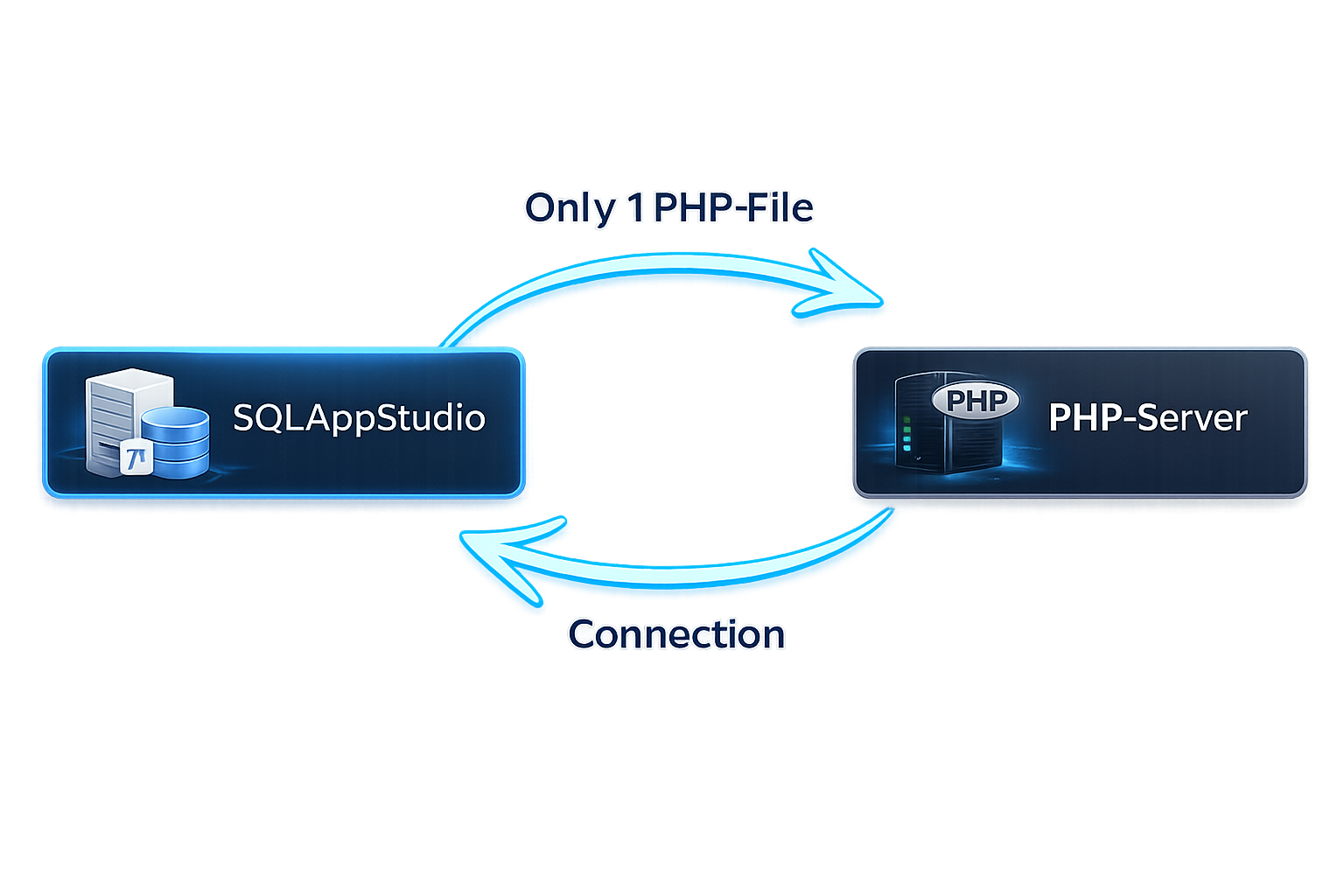
Vantaggi chiave
- Le connessioni ai server di destinazione possono essere stabilite con solo un singolo file PHP posizionato sul server di destinazione. Ciò riduce significativamente lo sforzo di configurazione.
- I progetti possono essere creati con un clic. Ciò consente di generare progetti funzionali molto rapidamente e di svilupparli ulteriormente immediatamente.
-
È possibile gestire più server contemporaneamente e copiare database e tabelle.
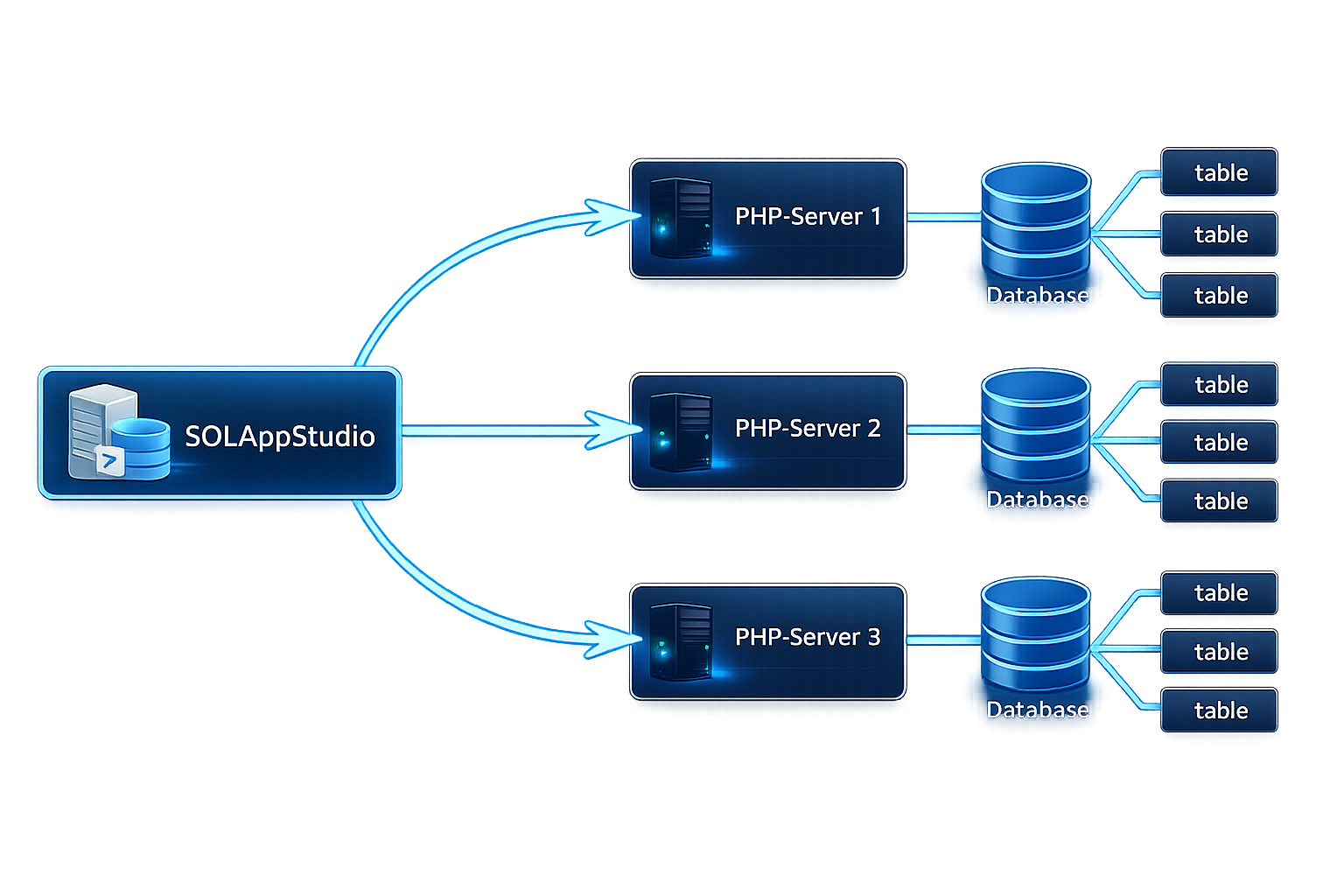
Il valore principale è la semplificazione significativa del lavoro combinata con un grande risparmio di tempo. Attività per le quali le agenzie solitamente necessitano di un'intera giornata lavorativa (ad esempio configurazione di base, stabilimento della connessione, richieste PHP e struttura iniziale del progetto) possono solitamente essere completate con questo flusso di lavoro in circa 15-20 minuti. Ciò fa risparmiare tempo, riduce i costi e fornisce risultati produttivi più velocemente.
Requisiti tecnici
- PHP: minimo 8.1, raccomandato 8.2.
- Nota: Le funzioni PHP richieste dall'app sono solitamente già disponibili negli ambienti server standard e solitamente non devono essere installate separatamente.
- Eccezione per localhost: Per i flussi di lavoro dei progetti ZIP, potrebbe essere necessario abilitare
zip/ZipArchivenelphp.ini.
Nota sulla versione di prova
È disponibile una versione limitata per il test senza accesso.
Per godere appieno dei vantaggi, tuttavia, è necessaria la versione completa.
La versione completa è disponibile come di prova di 14 giorni. Ciò consente di testare a fondo il set completo di funzionalità
prima di prendere una decisione finale.
2. Avvio rapido: Localhost (disponibile senza accesso)
Obiettivo
Questo capitolo ti guida attraverso alcuni passaggi per stabilire la prima connessione riuscita a localhost, così puoi iniziare subito a lavorare con tabelle reali.
Prerequisiti
- XAMPP è installato.
- Apache/PHP e MySQL sono in esecuzione nel pannello di controllo di XAMPP.
- Esiste già almeno un database su localhost in modo che la sincronizzazione possa restituire risultati.
- Accesso predefinito locale: utente root, password vuota.
- SQL App Studio è aperto nel browser.
Passaggio dopo passaggio: Connettersi a Localhost
- Passa a Data Manager nel menu Core.
- Nel Connection Manager, crea innanzitutto il Local Bridge.
- Nella finestra di dialogo Bridge, scarica il file bridge PHP e salvalo nella tua directory web locale (ad esempio, nel percorso
htdocsdi XAMPP). -
Assicurati che il file bridge sia accessibile tramite localhost.
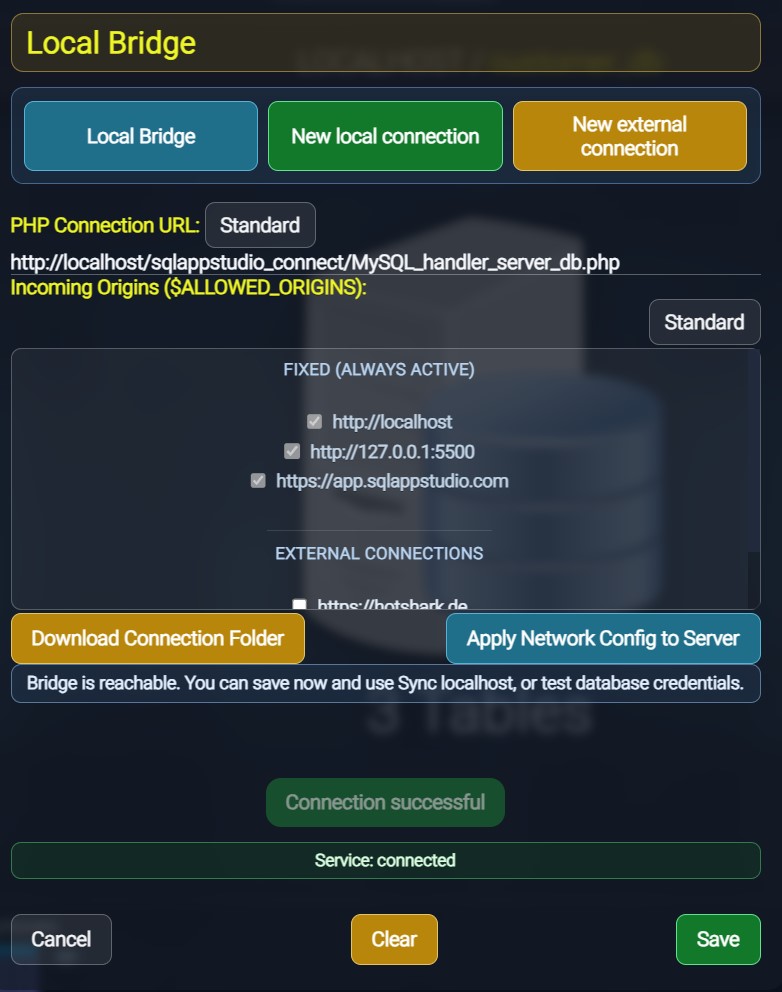
- Quindi fai clic su Sync Localhost nel Menu del server a sinistra.
- Ora controlla se la connessione locale appare in Connessioni locali.
- Fai clic sul database desiderato.
- Verifica che l'elenco delle tabelle venga caricato in basso.
- Fai clic con il tasto sinistro su una tabella per visualizzarne il contenuto nell'area centrale.
Esempio: Avvio rapido Localhost
Installare come PWA e aggiornare
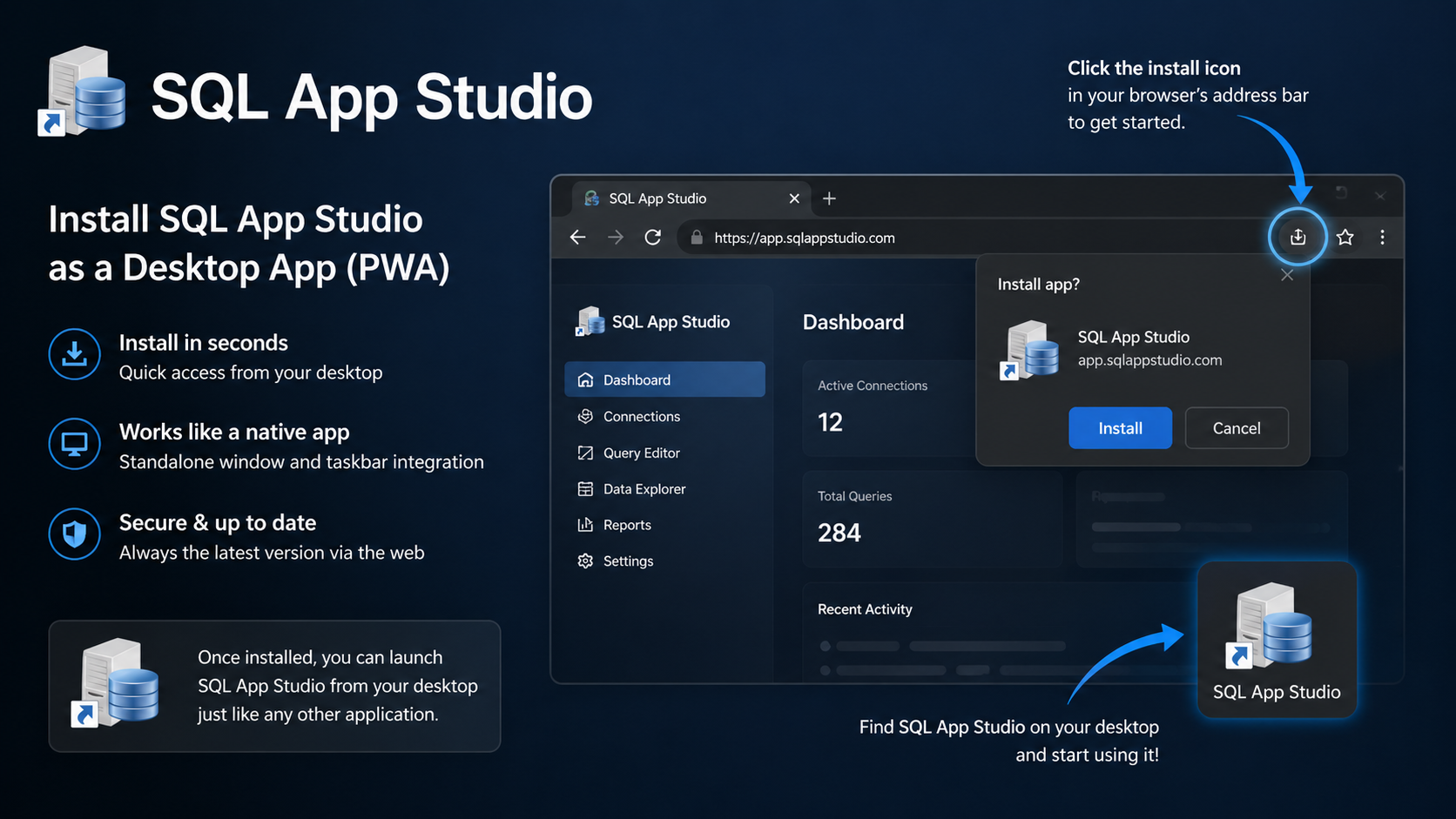
SQL App Studio può essere installato direttamente dal browser come Progressive Web App (PWA). In questo modo funziona come una normale app desktop o mobile con una propria icona.
- Apri SQL App Studio nel browser.
- Nel menu del browser, seleziona Installa app oppure Installa.
- Dopo l'installazione, avvia SQL App Studio dalla nuova icona dell'app.
Criteri di successo
- La connessione localhost appare in Connessioni locali.
- Vengono visualizzate le tabelle del database selezionato in basso.
- I contenuti della tabella sono visibili nell'area centrale.
Se la connessione fallisce
- Controlla se il Local Bridge è stato creato correttamente e se il file PHP si trova nel percorso locale corretto.
- Controlla se l'URL del bridge è raggiungibile nel browser.
- Controlla se MySQL è effettivamente in esecuzione in XAMPP.
- Controlla se Apache/PHP è in esecuzione.
- Controlla se esistono database locali.
- Controlla se viene utilizzato l'utente root senza password.
- Quindi esegui nuovamente Sync Localhost.
3. Sicurezza
Protezione del Bridge
Il bridge è protetto tramite due valori di sicurezza centrali:
$MYSQL_HANDLER_HMAC_SECRET e $CONNECTIONS_DB_ENCRYPTION_KEY.
Questi valori possono essere impostati o modificati dall'utente.
- Sicurezza standard del settore: La comunicazione tra SQL App Studio e il server di destinazione è crittograficamente protetta tramite HMAC. Ogni richiesta è firmata digitalmente – un principio utilizzato anche nel settore bancario per proteggere le transazioni sensibili.
- Approccio Zero-knowledge: La chiave di sicurezza rimane sotto il tuo controllo e non lascia il contesto del client senza autorizzazione. Non sono richieste credenziali permanentemente utilizzabili su piattaforme esterne per eseguire la verifica della firma sul sistema di destinazione.
- In breve: Connessione crittograficamente protetta (standard HMAC).
I valori sono gestiti nell'app in Impostazioni nella sezione Impostazioni di sicurezza globali. Quando si scarica la cartella di connessione, queste chiavi vengono automaticamente incluse nel file bridge generato. Successivamente, la cartella di connessione deve essere caricata sul server di destinazione.
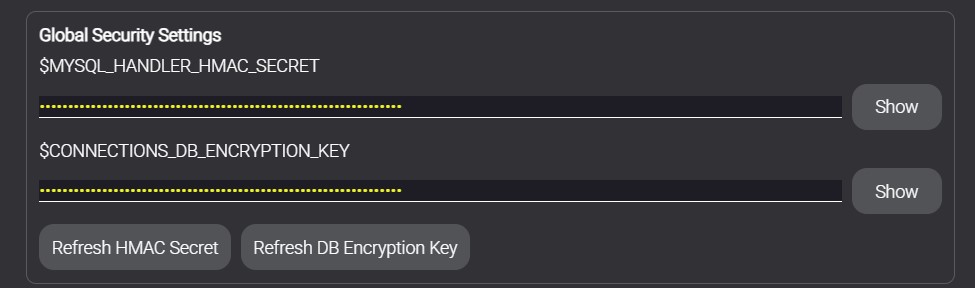
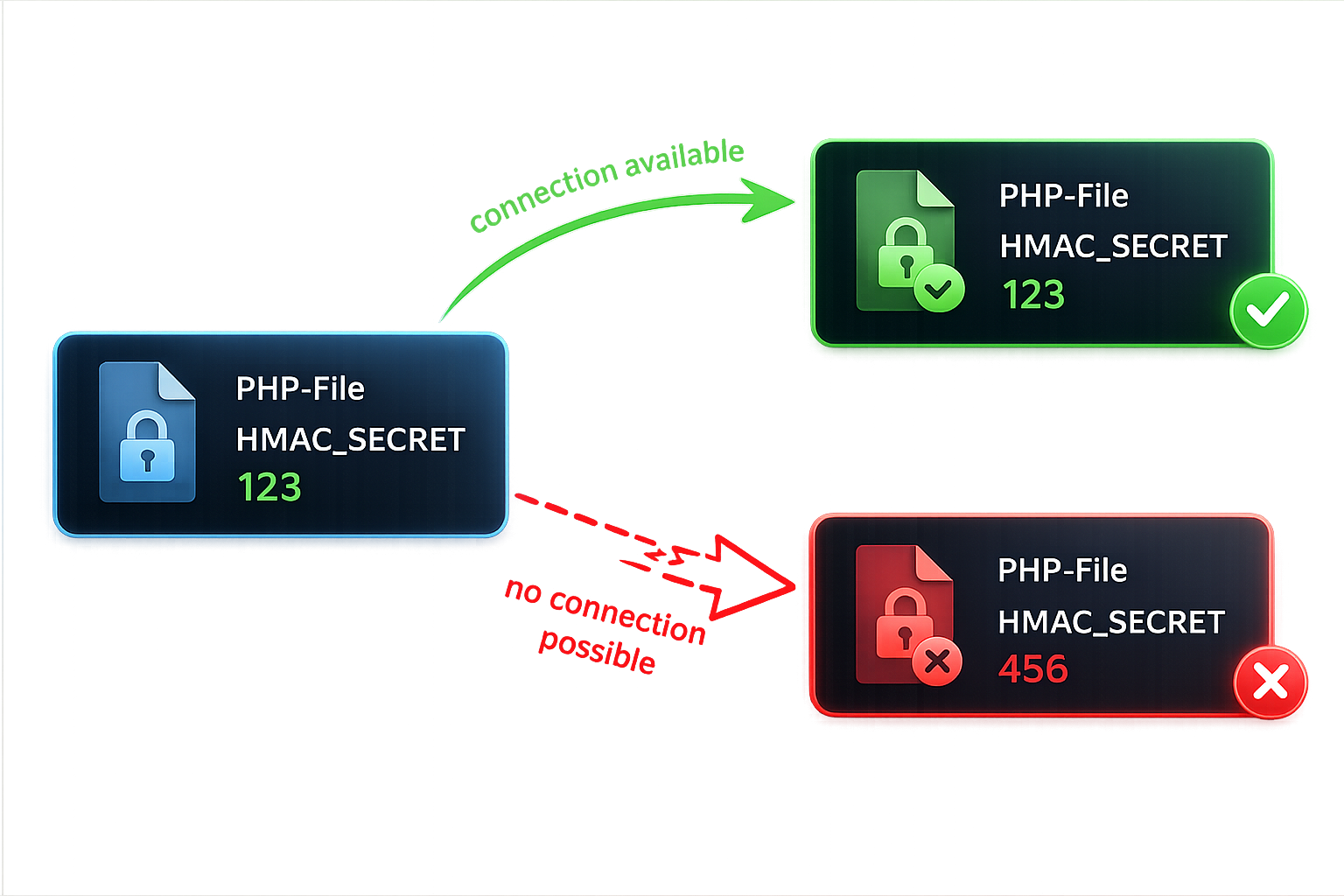
$MYSQL_HANDLER_HMAC_SECRET: Protegge la comunicazione firmata tra i file handler.$CONNECTIONS_DB_ENCRYPTION_KEY: Utilizzato per la trasmissione crittografata e la decrittografia dei dati di connessione.
Memorizzazione dei dati di connessione
I dati di connessione e le chiavi segrete rimangono all'utente e sono memorizzati localmente nel suo browser. Non vi è alcuna memorizzazione automatica di questi dati su un server SQL App Studio esterno.
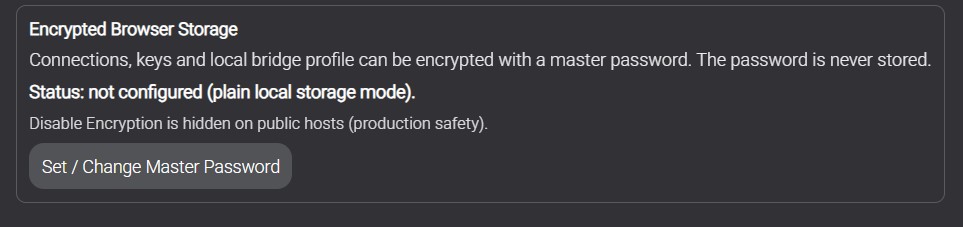
Per una protezione aggiuntiva, è possibile impostare una master password nelle Impostazioni (vedi figura). Questa crittografa i dati di connessione memorizzati localmente in modo che non possano essere letti senza sblocco.
Utilizzo su più computer
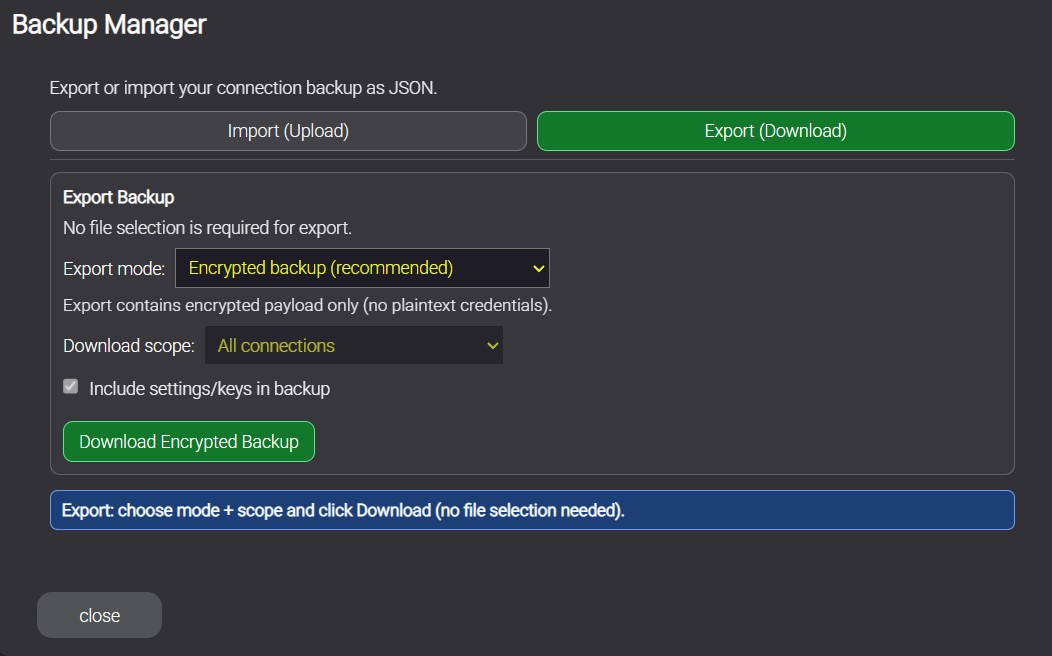
Quando si utilizzano più computer, le connessioni e le variabili salvate possono essere scaricate come file JSON tramite la funzione di Export e re-importate in un'altra installazione dell'app. Se è stata impostata la master password, il file JSON contiene valori crittografati. Ciò rende disponibili i valori impostati in precedenza senza riconfigurazione manuale.
5. Avvio rapido: Connessione a server esterni
Obiettivo
Questo capitolo mostra il modo più semplice per configurare una connessione a un database esterno e utilizzarla nell'app.
Prerequisiti
- Un server esterno con un database accessibile.
- Le credenziali di accesso sono disponibili (host, porta, nome del database, utente, password).
- Il file handler PHP richiesto è posizionato sul server di destinazione e accessibile tramite URL.
- SQL App Studio è aperto nel browser.
Passaggio dopo passaggio: Configura la connessione esterna
- Passa a Data Manager nel menu Core.
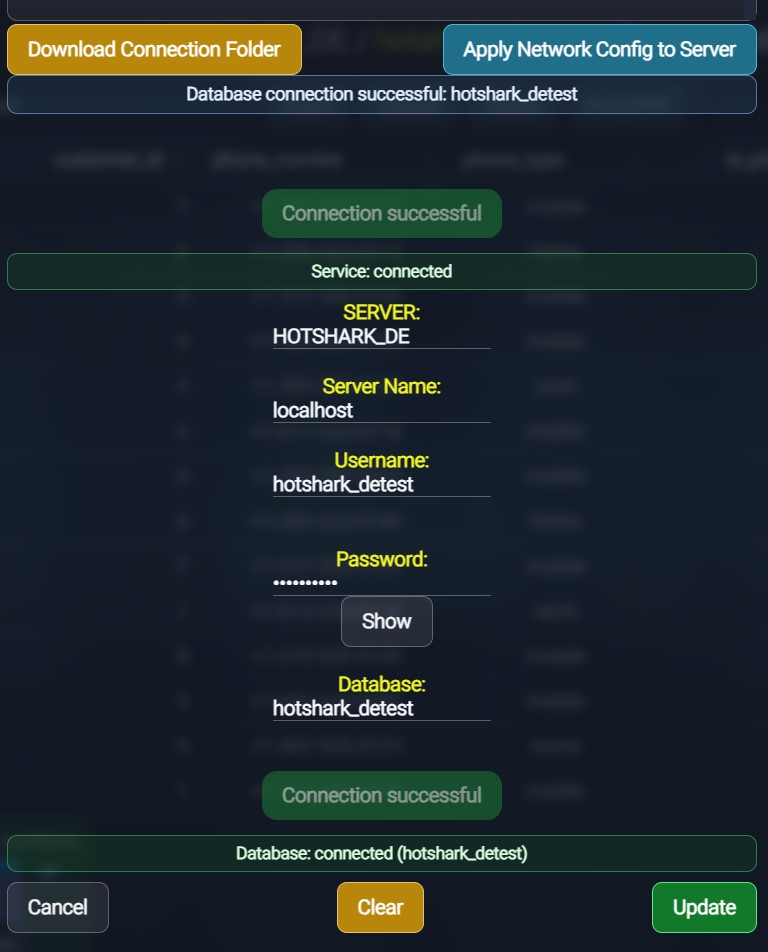
- Nel Connection Manager, apri la sezione Nuova connessione esterna.
- Se necessario, scarica il file handler e salvalo sul server web esterno nel percorso di destinazione.
- Inserisci l'URL dell'handler e verifica l'accessibilità.
- Inserisci le credenziali del database (host, porta, utente, password, nome del database).
- Salva la connessione.
- Controlla se la connessione appare in Connessioni esterne.
-
Fai clic sulla connessione e verifica che l'elenco delle tabelle venga caricato in basso.
Criteri di successo
- La connessione esterna è visibile in Connessioni esterne.
- Le tabelle del database esterno sono visualizzate in basso.
- I contenuti della tabella sono accessibili nell'area centrale.
Esempio: Avvio rapido esterno
Se la connessione fallisce
- Controlla se l'URL dell'handler è pubblicamente accessibile.
- Controlla se host, porta e nome del database sono corretti.
- Controlla se utente e password sono validi.
- Controlla se il server esterno consente connessioni in entrata.
- Salva nuovamente la connessione e prova di nuovo.
6. Architettura dei moduli
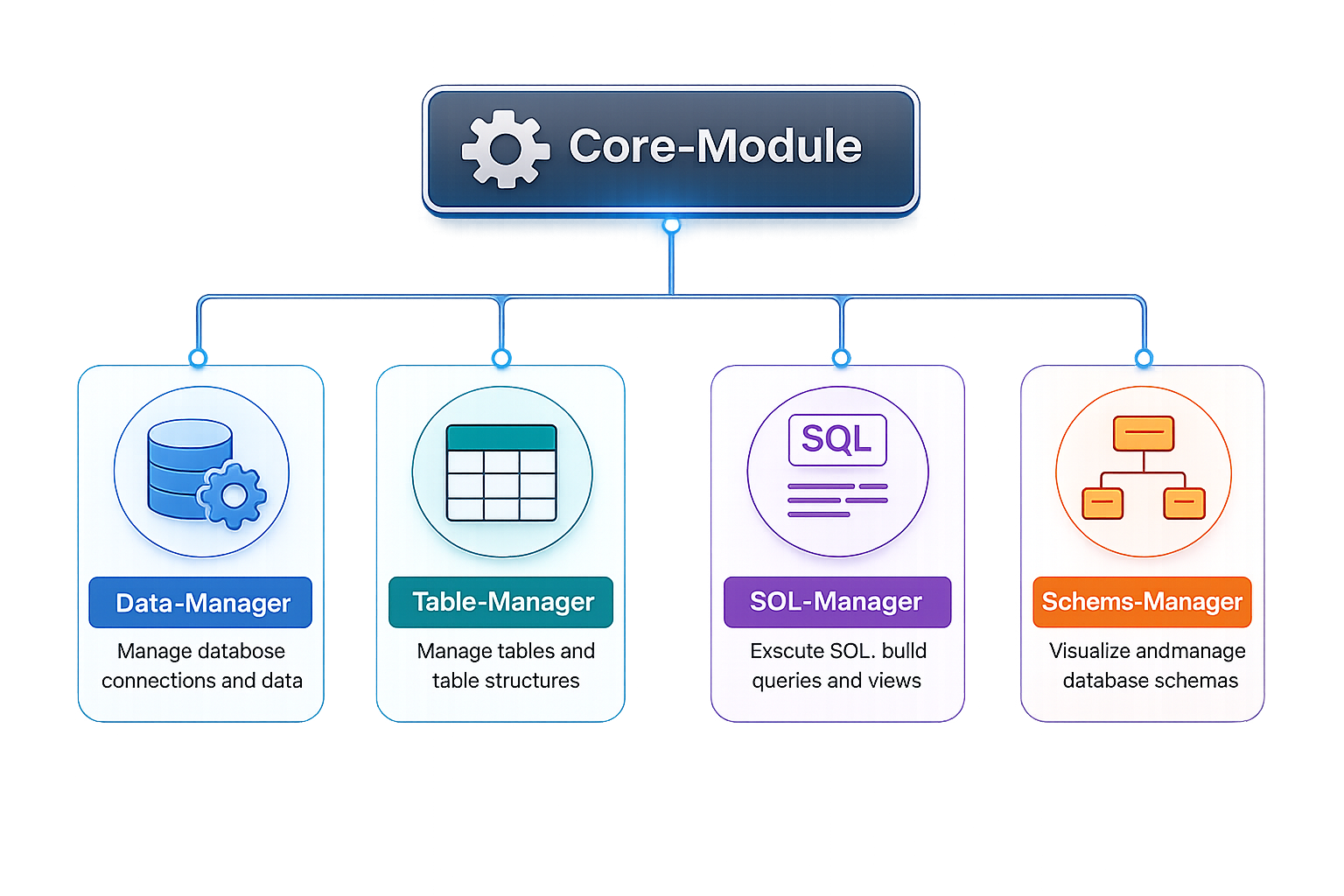
Il modulo core fornisce le funzioni di base. I quattro moduli aggiuntivi vengono caricati su richiesta ed estendono il set di funzionalità senza modificare il core.
7. Modulo Core
Scopo
Il modulo core è il punto di ingresso centrale dell'app. Da qui, gli utenti passano tra le aree principali, aprono funzioni aggiuntive e controllano le azioni di base dell'app.

Funzioni principali
- Commutazione dei moduli tra Data Manager, Schema Manager, SQL Manager e Table Manager.
- Visualizzazione della versione corrente nell'area a destra (Version View).
- Style Switcher tramite dropdown: passa tra Glass Morph e Classic.
- Accesso alle funzioni estese tramite il dropdown More.
- Menu Table aggiuntivo con funzioni rapide per la visualizzazione della tabella (visibile solo quando il Table Manager è attivo).
Menu More e sotto-voci
Si accede alle aree aggiuntive tramite More. Queste voci estendono il lavoro con progetti, documentazione e impostazioni dell'account.
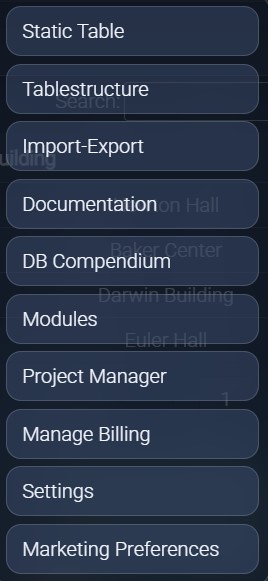
- Static Table: Visualizza il contenuto della tabella selezionata in un modale. Il modale può essere riposizionato all'interno dell'app tramite drag and drop.
- Table Structure: Visualizza la struttura della tabella selezionata in un modale. Anche questo modale può essere riposizionato tramite drag and drop.
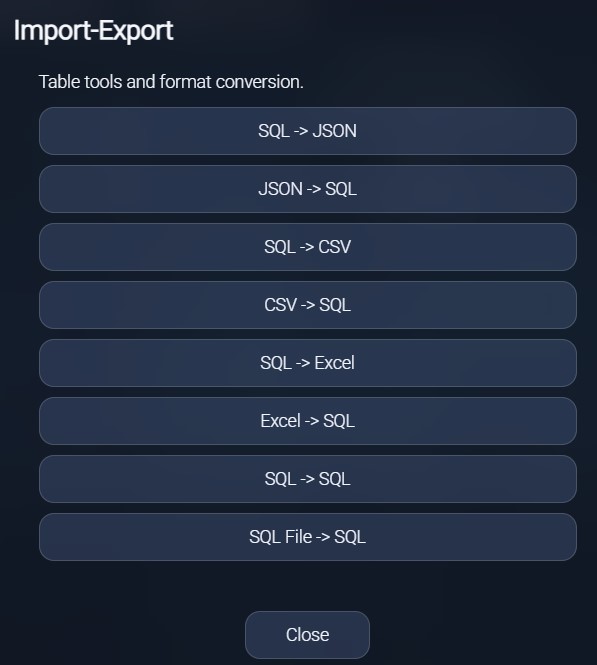
- Import-Export: Menu diretto per strumenti tabella e conversione file. Supporta SQL -> JSON, JSON -> SQL, SQL -> CSV, CSV -> SQL, SQL -> Excel, Excel -> SQL, SQL -> SQL e SQL File -> SQL.
- Documentation: Apre la Documentazione di SQL App Studio in una nuova scheda.
- DB Compendium: Breve introduzione a importanti argomenti del database e fondamentali del lavoro.
- Account: Gestione delle impostazioni dell'account.
- Module: Carica moduli opzionali (gratuiti e a pagamento) per estendere le funzionalità dell'app.
- Project Manager: Gestione dei progetti creati, raggruppati per server di destinazione.
- Impostazioni: Impostazioni tecniche centrali (incluse le configurazioni relative a PHP) per connessioni locali ed esterne stabili.
- Logout: Disconnette in sicurezza l'utente dall'app.
Note speciali
- I progetti dai moduli e dall'area Schema sono consolidati nel Project Manager.
- I database bloccati sono in modalità sola lettura; le azioni di scrittura sono bloccate automaticamente.
8. Modulo 1: Data Manager
Scopo
Il Data Manager è lo spazio di lavoro centrale per connessioni, database, tabelle e contenuti delle tabelle. L'area è divisa in quattro zone:
- Sinistra
- In basso
- Centrale
- Destra
Sinistra e destra sono comprimibili per fornire più spazio al centro.
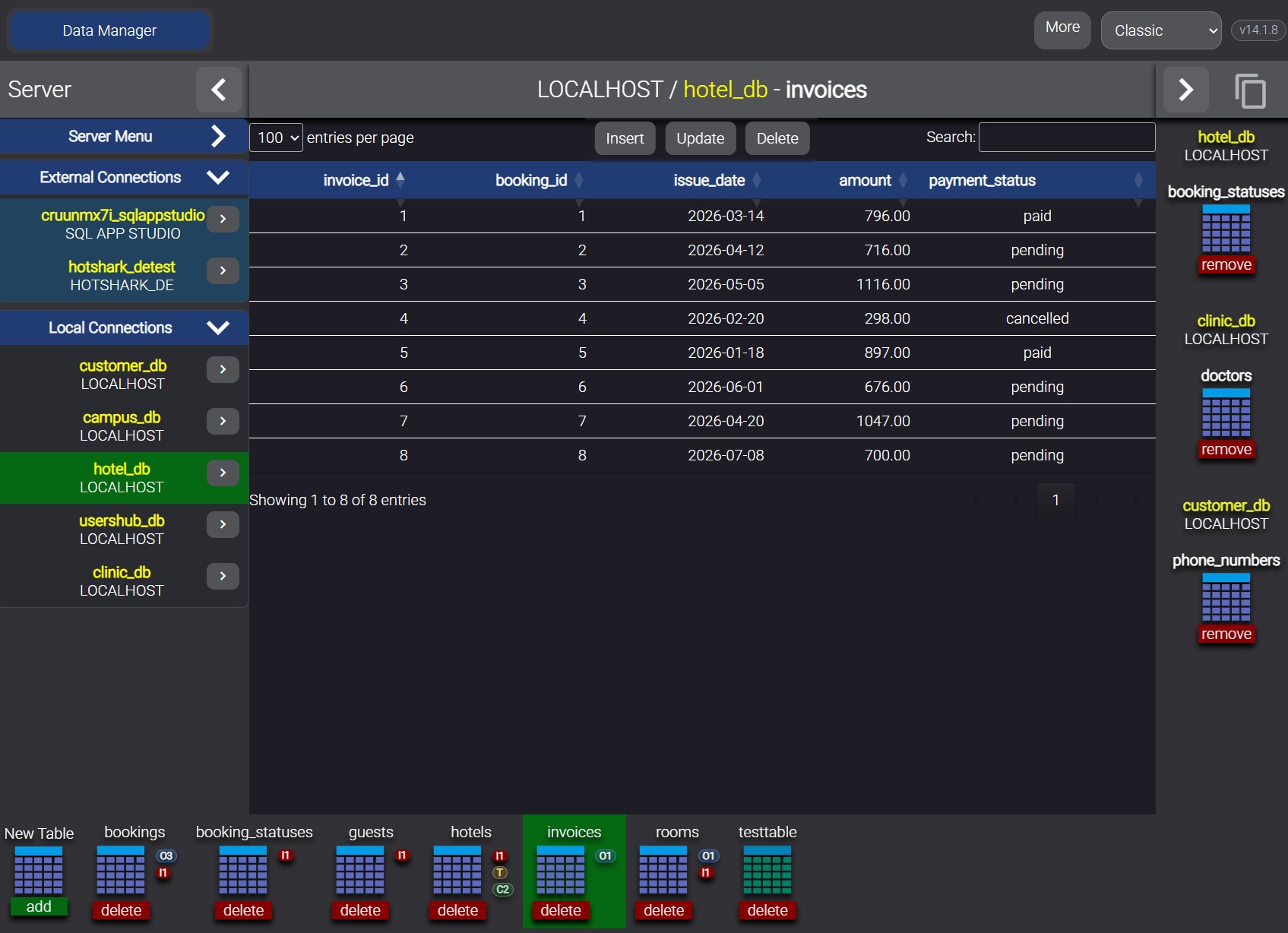
Data Manager in stile Glass
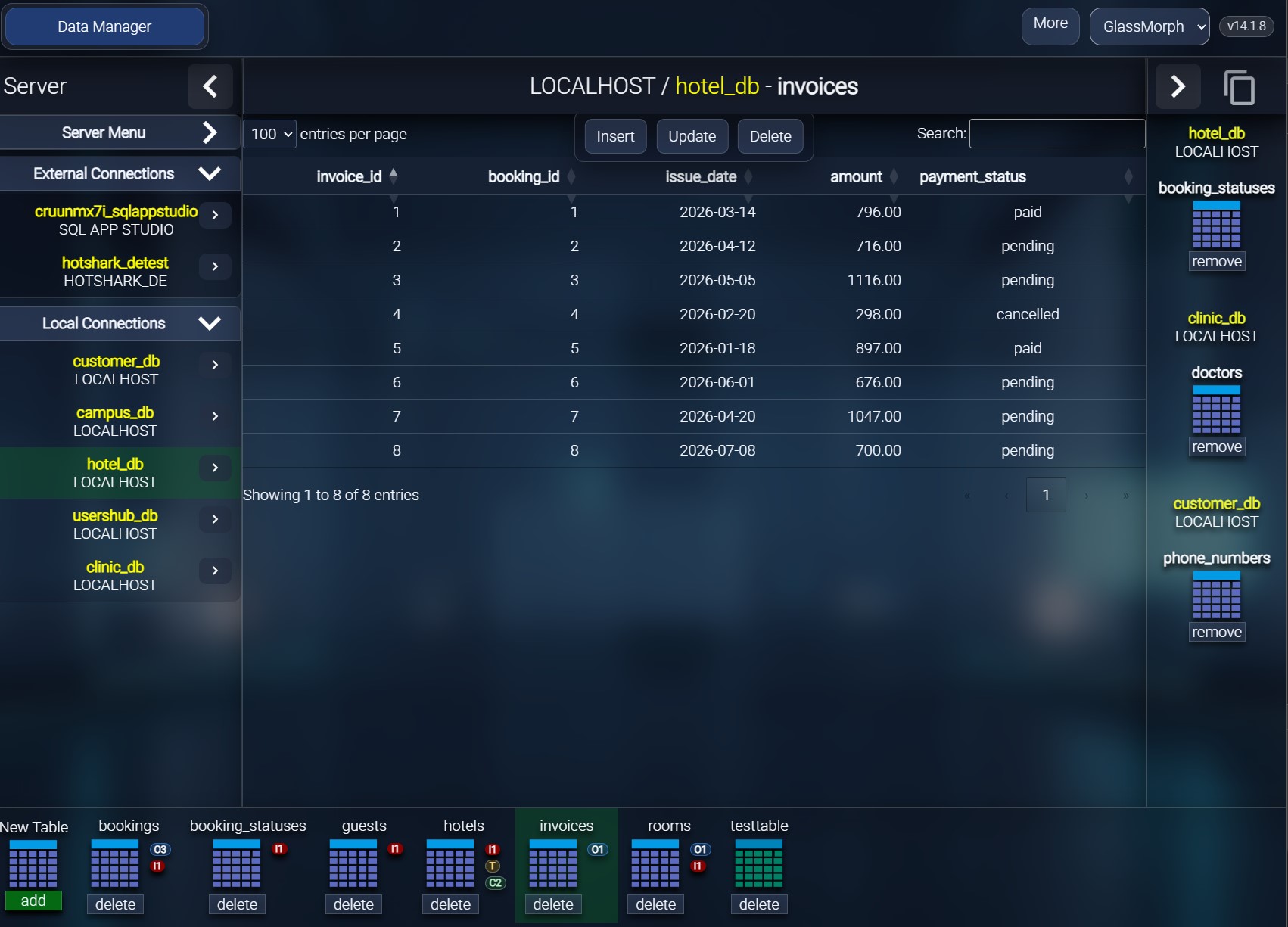
Layout per area
Sinistra: Connessioni e funzioni del server
Sul lato sinistro vengono gestite tutte le impostazioni relative a server e connessioni. L'area è divisa in tre gruppi.
Menu del server
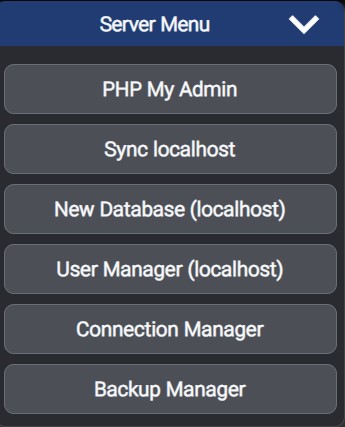
- PHP My Admin: Stabilisce la connessione a PHP My Admin quando XAMPP è installato sul server locale.
- Sync Localhost: Sincronizza tutti i database dal server locale con l'app. Prerequisito: PHP e MySQL sono in esecuzione.
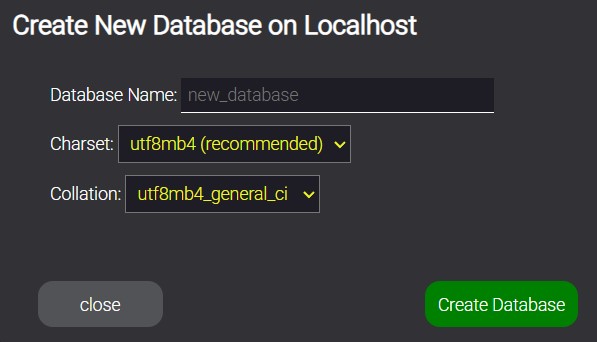
- New Database (localhost): Crea un nuovo database su localhost.
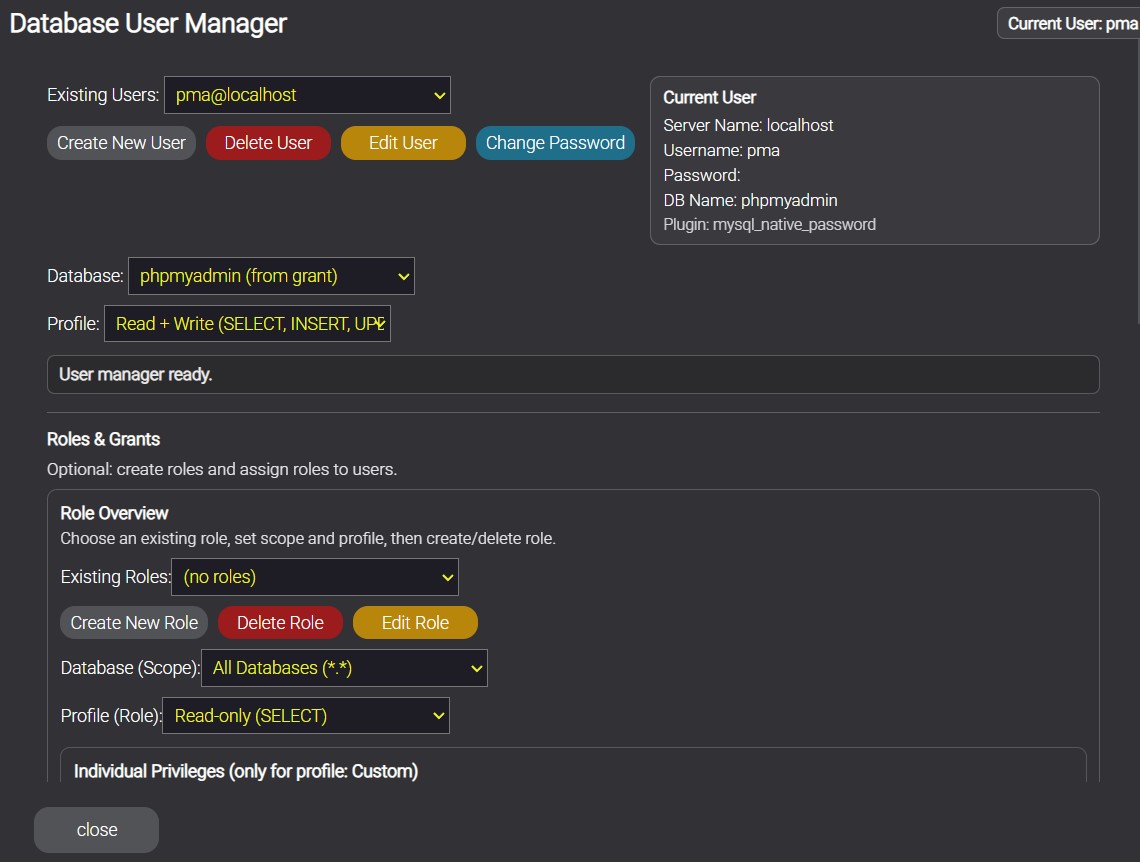
- User Manager (localhost): Gestisce utenti e ruoli tramite una semplice interfaccia.
- Connection Manager: Gestisce tre aree di connessione: Local Bridge (per localhost), Nuova connessione locale (credenziali locali), Nuova connessione esterna (file PHP e dati di connessione esterni).
- Backup Manager: Importa ed esporta le connessioni e le impostazioni create.
Connessioni esterne
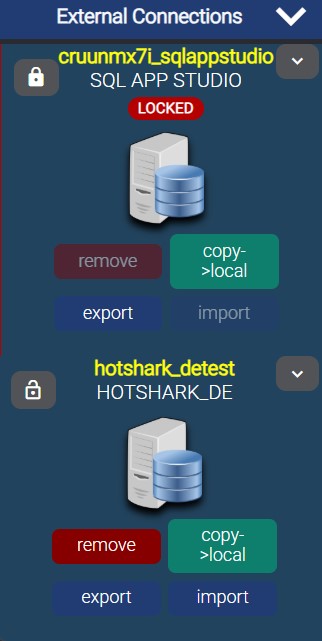
Visualizza tutte le connessioni al database esterno con le seguenti funzioni di base:
- Import: Importa tabelle.
- Export: Esporta tabelle.
- Copy to Local: Crea una copia del database sul server locale.
- Remove: Rimuove la connessione dall'elenco.
- Funzione di blocco: I database bloccati sono protetti dalle modifiche.
Connessioni locali
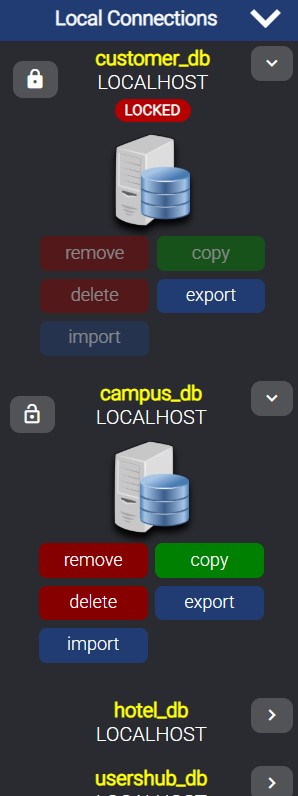
Contiene tutte le funzioni di Connessioni esterne più Delete. Con Delete, un database viene rimosso permanentemente.
Facendo clic su una connessione al database, il numero di tabelle e tutte le tabelle vengono visualizzati nell'area in basso.
Sola lettura per database bloccati
Quando un database viene bloccato tramite l'icona del lucchetto, la connessione opera in modalità sola lettura. L'utente vede lo stato di blocco nell'interfaccia e le azioni di scrittura sono bloccate.
- Le modifiche ai record tramite Insert, Update e Delete sono bloccate.
- I comandi SQL di scrittura sono bloccati; rimangono disponibili solo le query di lettura.
- Le azioni di importazione come JSON to SQL sono disabilitate per le connessioni bloccate.
- Anche le azioni successive dipendenti dalla scrittura in altri manager sono protette finché il blocco è attivo.
In basso:
Panoramica delle tabelle del database selezionato

In basso vengono visualizzate tutte le tabelle del database attualmente selezionato. Il layout utilizza un comportamento di wrap/scroll: con larghezze del browser ridotte, le tabelle vengono visualizzate più in basso nell'elenco.
- Le tabelle con contenuto sono blu, le tabelle senza contenuto sono verdi.
- Delete rimuove una tabella dopo una richiesta di conferma.
-
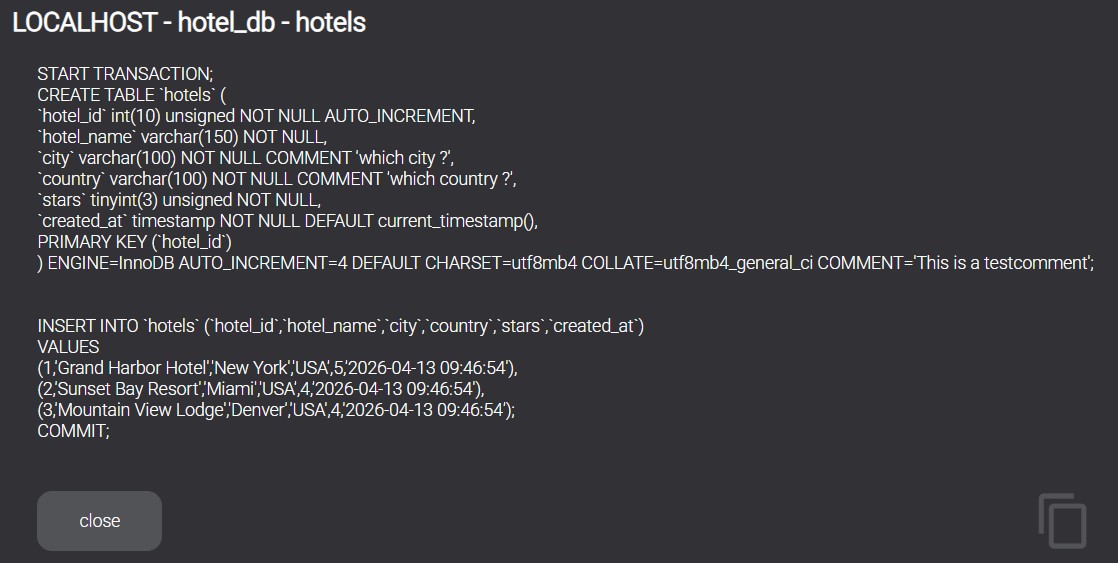
Doppio clic genera l'SQL per creare la tabella incluso il suo contenuto (copiabile).
- Quattro icone di stato per tabella: rosso = connessioni in entrata (es. I3), blu = connessioni in uscita (es. O1), giallo = commento tabella (es. T), verde = commenti colonna (es. C2).
-
Tasto destro mostra connessioni, commenti, vincoli e indici in un modale.
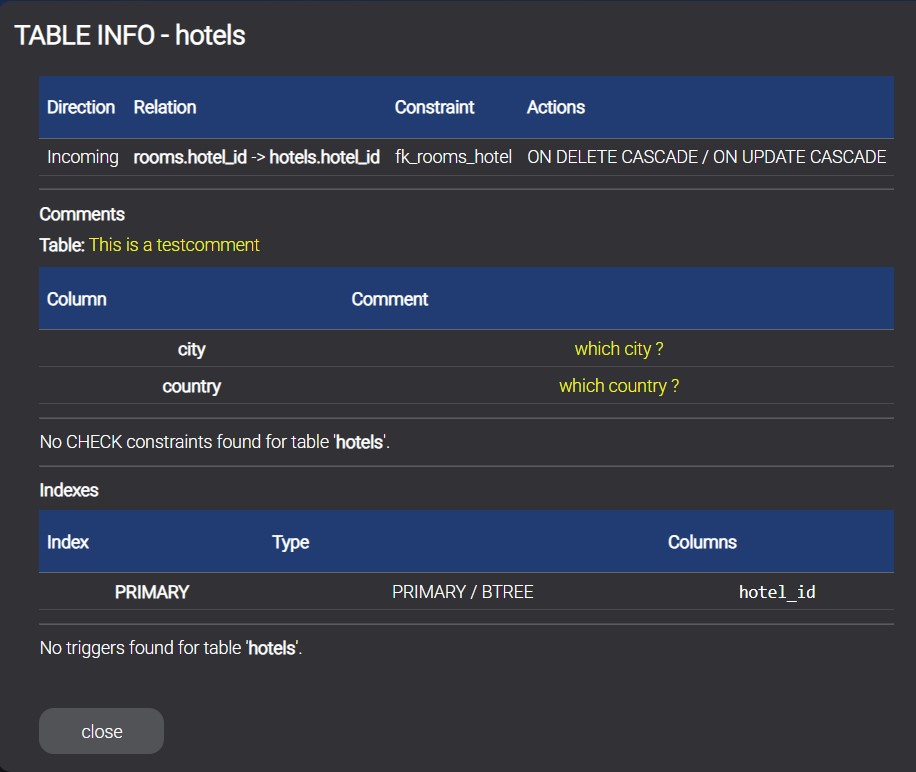
- Tasto sinistro visualizza il contenuto della tabella selezionata nell'area centrale.
- New Table (estrema sinistra) crea una nuova tabella.
- Drag and Drop: Le tabelle possono essere trascinate a destra per crearne una copia lì.
Esempio:
Drag and Drop nel Data Manager
- Nell'area delle tabelle in basso, seleziona una tabella (es.
customers). - Trascina la tabella a destra nell'area Archiviazione/Copie tramite drag and drop.
- Passa al database di destinazione (es. su un altro server o in un altro DB locale).
- Trascina la tabella archiviata dall'elenco a destra giù nell'area tabelle del database di destinazione.
- Verifica il risultato: La tabella viene creata nel database di destinazione; se necessario, fai clic con il tasto sinistro per controllare il contenuto.
Destra:
Archiviazione e copie
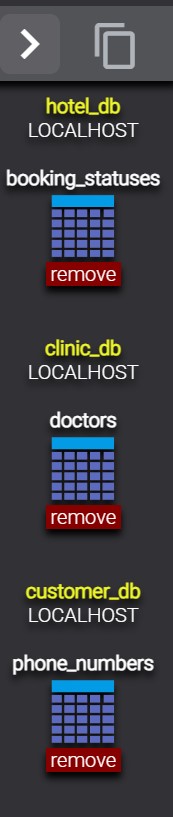
A destra ci sono le copie delle tabelle create tramite drag and drop dall'area in basso. Etichette dall'alto verso il basso: Database, Server, Tabella, Table Manager.
- Le tabelle con contenuto sono blu, le tabelle senza contenuto sono verdi.
- Remove rimuove le tabelle dall'archiviazione.
- Doppio clic genera l'SQL per creare la tabella incluso il suo contenuto (copiabile).
- Importante: Ogni tabella può essere trascinata e rilasciata in un altro database. Questo crea rapidamente una copia della tabella.
Centrale:
Contenuto della tabella e modifica
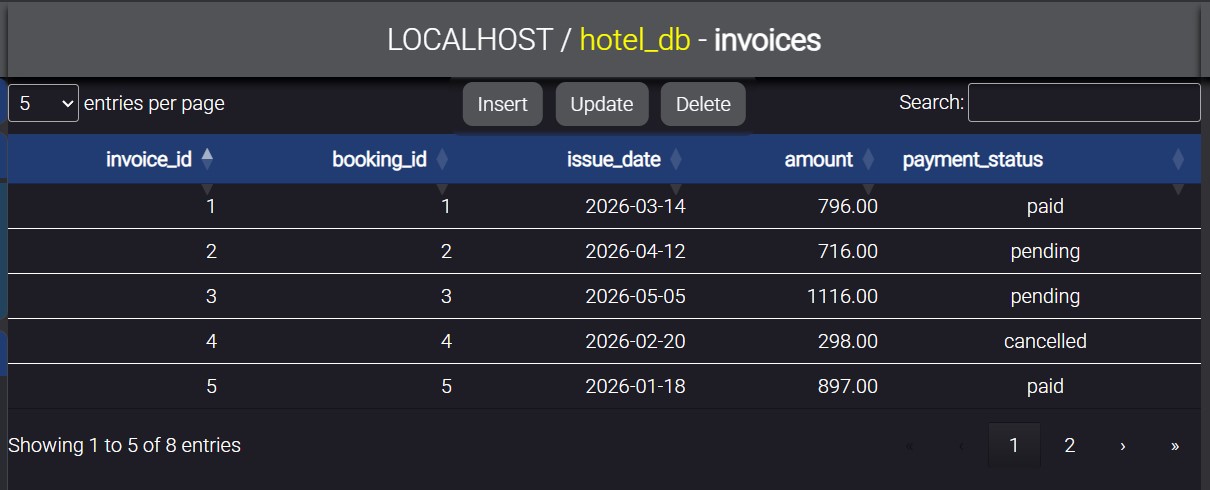
Al centro viene visualizzato il contenuto della tabella selezionata in basso.
- In alto a sinistra - Voci per pagina: Influisce anche su Static Table e Table Structure dal modulo base sotto More.
- In alto a destra - Cerca: Campo di ricerca per tutti i valori nella tabella.
- In alto al centro: Azioni Insert, Update e Delete per i contenuti della tabella.
Distinzione dal Core
Il Core fornisce la navigazione e le funzioni di base. Il Data Manager gestisce il lavoro operativo sui dati: gestione delle connessioni, sincronizzazione dei database, analisi delle tabelle, modifica dei contenuti e copia delle tabelle tra database.
Torna all'inizio9. Modulo 2: Table Manager
Scopo
Il Table Manager è responsabile della gestione strutturale delle singole tabelle. Il menu è visibile solo quando è stata selezionata una tabella nell'area in basso. Inoltre, il Table Manager può essere aperto tramite New Table nell'area in basso.
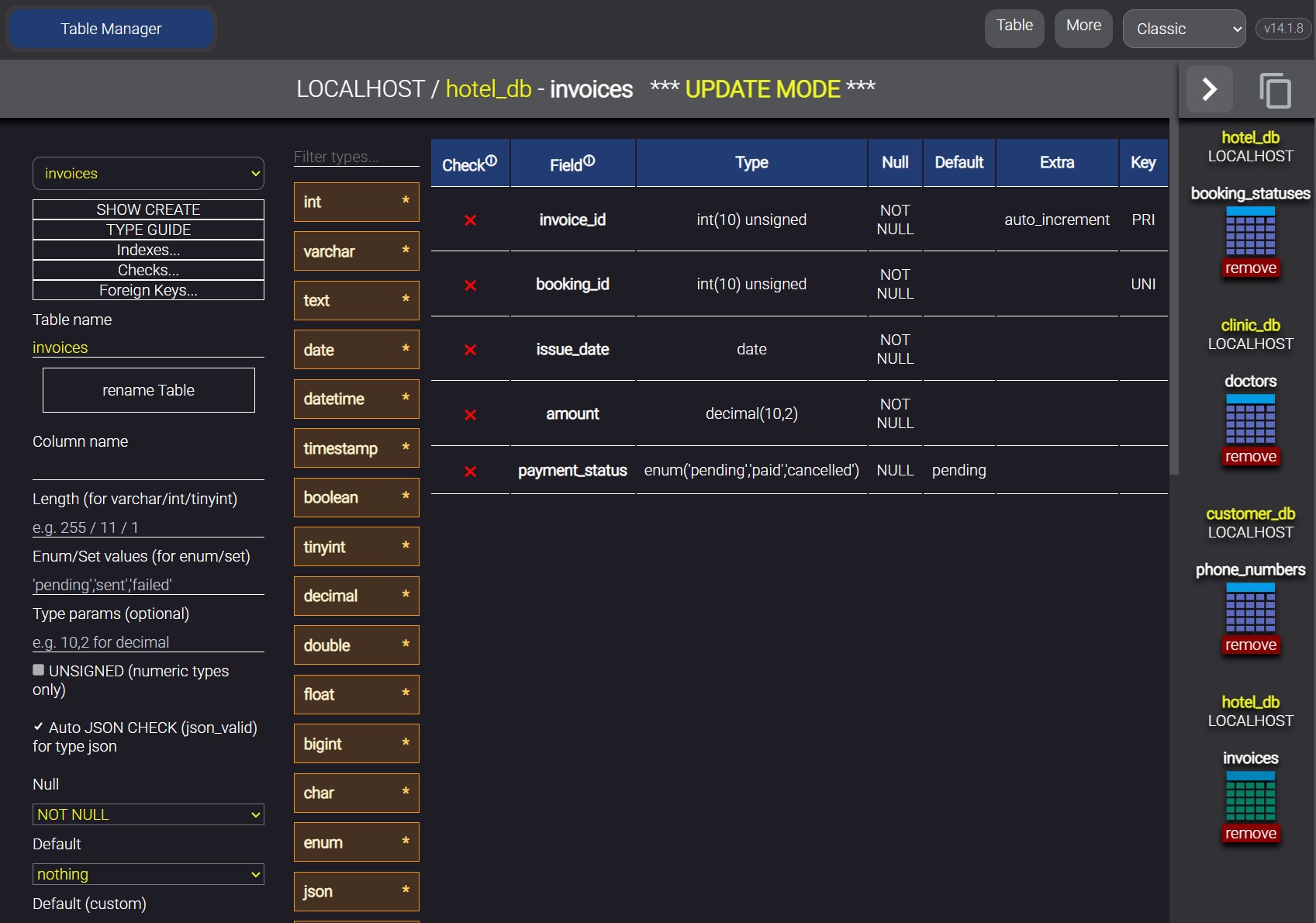
Menu tabella (specifico per tabella)
Nel Table Manager, il pulsante Table appare in alto come un dropdown. Contiene le funzioni specifiche della tabella:
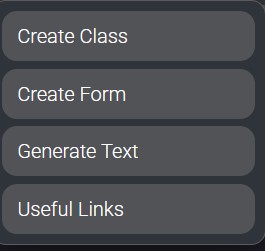
- Create Class: Crea una struttura di classe basata sulla tabella selezionata.
- Create Form: Crea una struttura di modulo basata sulla tabella selezionata.
- Generate Text: Genera testi di supporto per il contesto di lavoro.
- Useful Links: Apre una raccolta di riferimenti e risorse utili.
Crea classe
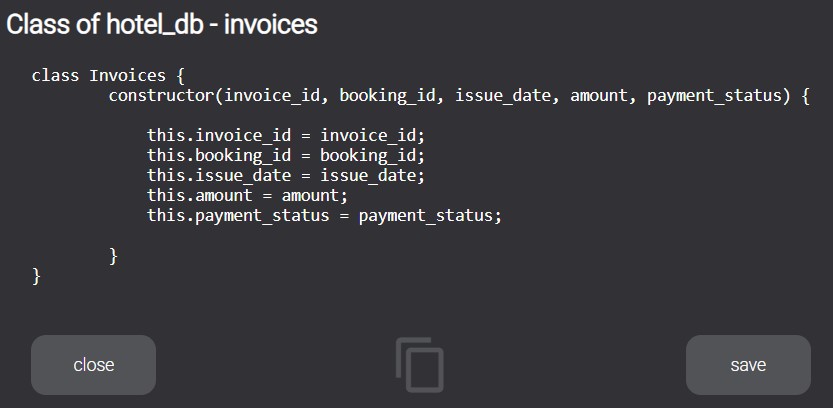
Una classe JavaScript può essere creata da qualsiasi tabella con un clic.
Crea modulo
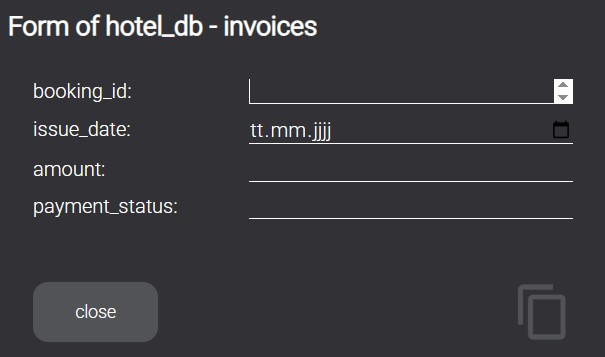
Un modulo funzionale incluso il CSS può essere creato dalla tabella con un clic.
Ambito delle funzionalità
Oltre alla gestione della struttura di base, qui possono essere creati e modificati anche Indici, Check, Chiavi esterne, Commenti tabella e Commenti colonna.
L'Archiviazione sul lato destro è visibile anche nel Table Manager, poiché non solo possono essere caricate tabelle esistenti ma possono anche essere create nuove tabelle vuote.
Layout da sinistra a destra
- Funzioni per la creazione e la modifica della rispettiva tabella
- Tutti i tipi di dati richiesti
- Tabella con colonne esistenti e tipi di dati
- Archiviazione per nuove tabelle
I. Funzioni per la creazione e la modifica
- Dropdown di selezione tabella: Seleziona la tabella attiva.
- Show Create: Apre un modale con il comando SQL copiabile per creare la tabella. Tramite Store to Sidebar, la tabella può essere archiviata nella Sezione IV.
- Type Guide: Apre una panoramica con spiegazioni sui tipi di dati (Guida ai tipi).
- Indexes: Crea indici.
- Checks: Crea definizioni di check.
- Foreign Keys: Crea chiavi esterne tramite il Foreign Key Manager.
- Table Name: Di solito è pre-compilato. La tabella può essere rinominata tramite Rename Table.
- Column Name: Viene pre-compilato quando una colonna viene selezionata tramite doppio clic nella Sezione III. Per le nuove colonne, il nome viene impostato manualmente. Quindi la colonna viene aggiunta facendo clic su un tipo di dati nella Sezione II.
- Length: Per tipi come
varchar,int,tinyint, è possibile impostare le lunghezze. Un valore di esempio è pre-compilato. - Enum: Valori per
enum(vedi Guida ai tipi). - Type Params: Parametri aggiuntivi del tipo (vedi Guida ai tipi).
- Null, Default, Extra, Key: Gestione dei rispettivi valori per colonna.
- Template: Modelli di colonna per
id,createdelast_updateche possono essere inseriti direttamente nella struttura. - Table Comment: Aggiunge un commento alla tabella (nell'area inferiore della Sezione I).
- Column Comment: Aggiunge un commento alla colonna (nell'area inferiore della Sezione I).
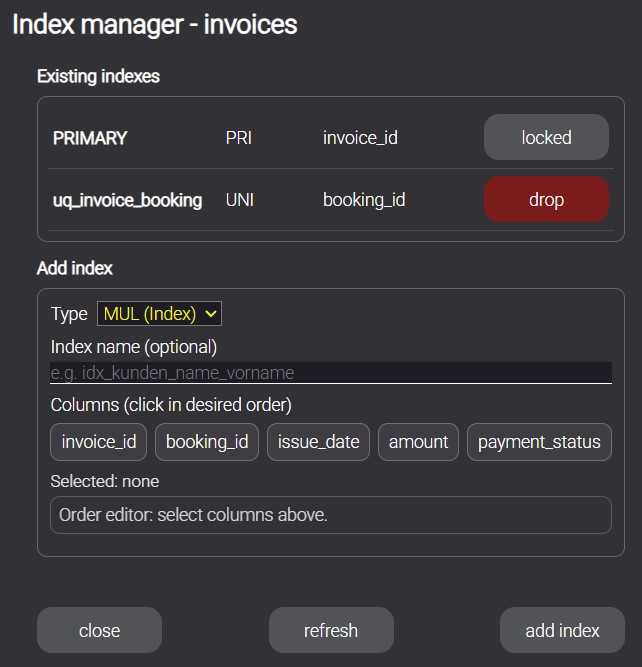
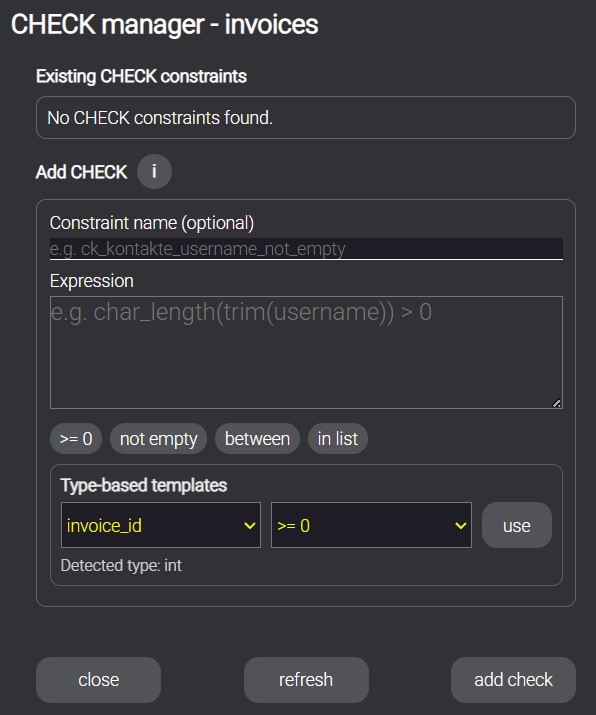
Esempio: Svuota tabella
Esempio: Crea chiave esterna
II. Tipi di dati
Questa sezione contiene tutti i tipi di dati richiesti. I tipi importanti sono in alto e contrassegnati in arancione. Il Type Filter si trova nella Sezione II sopra l'elenco dei tipi e filtra i tipi di dati visualizzati.
Ulteriori informazioni sono disponibili per i vari tipi di dati: Panoramica dei tipi di dati.
Per una nuova colonna: imposta il Column Name nella Sezione I, quindi fai clic sul tipo desiderato nella Sezione II. Se una colonna è stata selezionata tramite doppio clic nella Sezione III, il valore attivo è evidenziato in verde.
III. Panoramica delle colonne della tabella
- Mostra tutte le colonne con i tipi di dati associati della tabella selezionata.
- Le colonne possono essere riordinate tramite drag and drop.
- Facendo clic sulla croce rossa si elimina una colonna dopo un messaggio di avviso.
- Doppio clic su una colonna riempie i campi delle Sezioni I e II. I valori possono quindi essere modificati secondo necessità.
- Il tasto destro su una colonna apre un modale con informazioni dettagliate (simile al Data Manager per le tabelle selezionate).
IV. Archiviazione per nuove tabelle
In questa sezione, le tabelle appena create vengono archiviate e mantenute disponibili per ulteriori passaggi di lavoro.
Esempio: Creazione di una tabella
Questo video combinato mostra:
- Come creare una tabella
- Come modificare una tabella
- Come creare un database
- Nel Table Manager, passa a New Table e imposta il nome della tabella desiderato.
- Inserisci il Column Name nella Sezione I.
- Opzionalmente imposta valori come Length, Null, Default, Extra e Key nella Sezione I.
- Seleziona il tipo di dati appropriato nella Sezione II (es.
int,varchar,date); questo crea automaticamente la colonna. - Ripeti i passaggi per tutte le colonne richieste.
- Opzionalmente aggiungi modelli (es.
id,created,last_update) così come commenti alla tabella o alle colonne. - La struttura viene salvata automaticamente; verifica il risultato nella panoramica delle colonne (Sezione III) successivamente.
- L'ordine delle colonne può essere modificato nella Sezione III tramite drag and drop.
Esempio: Modifica di una tabella
Nota: Lo stesso video combinato qui sopra copre anche la modifica di una tabella e la creazione di un database.
- Nel Table Manager, seleziona la tabella esistente che deve essere modificata.
- Nella Sezione III, seleziona la colonna desiderata tramite doppio clic in modo che i valori vengano caricati nella Sezione I.
- Nella Sezione I, regola il Column Name così come valori come Length, Null, Default, Extra e Key secondo necessità.
- Nella Sezione II, seleziona il tipo di dati; questo esegue automaticamente l'aggiornamento della colonna. Si el tipo di dati deve rimanere lo stesso, seleziona nuovamente il tipo di dati già contrassegnato.
- Modifica, aggiungi o elimina colonne aggiuntive allo stesso modo.
- Opzionalmente aggiungi o aggiorna modelli così come commenti alla tabella o alle colonne.
- La struttura viene salvata automaticamente; verifica il risultato nella panoramica delle colonne (Sezione III) successivamente.
- L'ordine delle colonne può essere modificato nella Sezione III tramite drag and drop.
Distinzione dal Core
Il Core controlla la navigazione e le funzioni generali. Il Table Manager è lo spazio di lavoro specializzato per la configurazione strutturale e la manutenzione delle singole tabelle.
Torna all'inizio10. Modulo 3: SQL Manager
Scopo
Nell'SQL Manager, vari comandi SQL possono essere inseriti ed eseguiti direttamente con i risultati. Per ogni tabella, vengono forniti esempi corrispondenti per aiutare a creare query più velocemente.
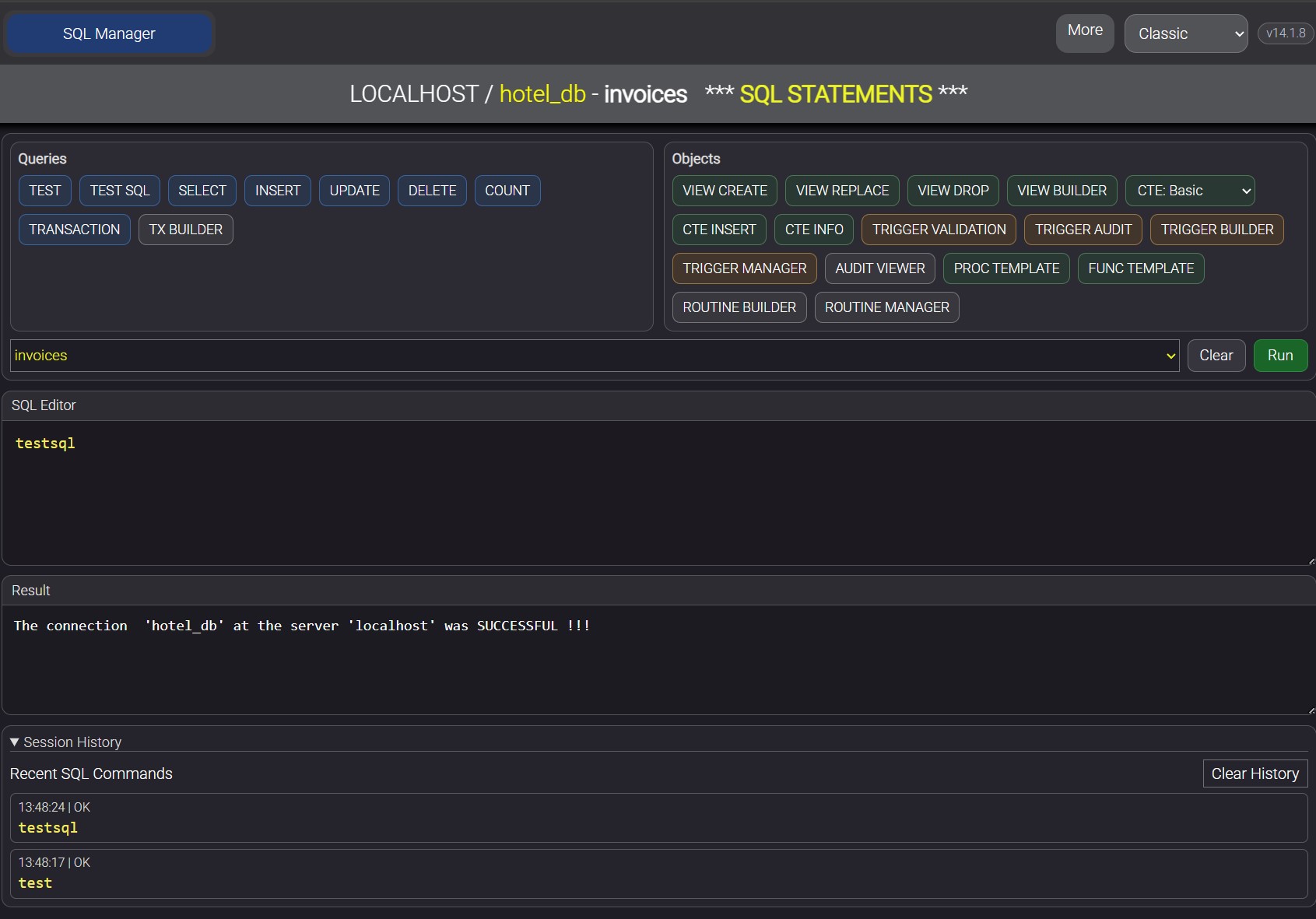
Cronologia della sessione
Nella cronologia della sessione, tutti i comandi eseguiti vengono salvati e possono essere rivisti come riferimento.
Query
- TEST: Testa la connessione al file PHP
- TEST SQL: Testa la connessione al database
- SELECT, INSERT, UPDATE, DELETE, COUNT, TRANSACTION: Crea la rispettiva query di esempio.
Funzionalità aggiuntive per il lavoro quotidiano
- Transaction Builder
- View Builder
- CTE Builder
- Trigger Builder
- Procedure Builder
- Function Builder
Transaction Builder
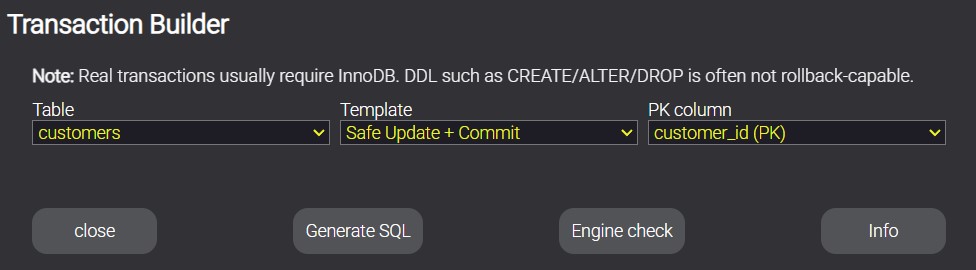
Il Transaction Builder rende molto facile la creazione di transazioni. Facendo clic sul pulsante "Info" si apre una breve introduzione all'argomento delle "Transazioni".
View Builder (Multi Join)
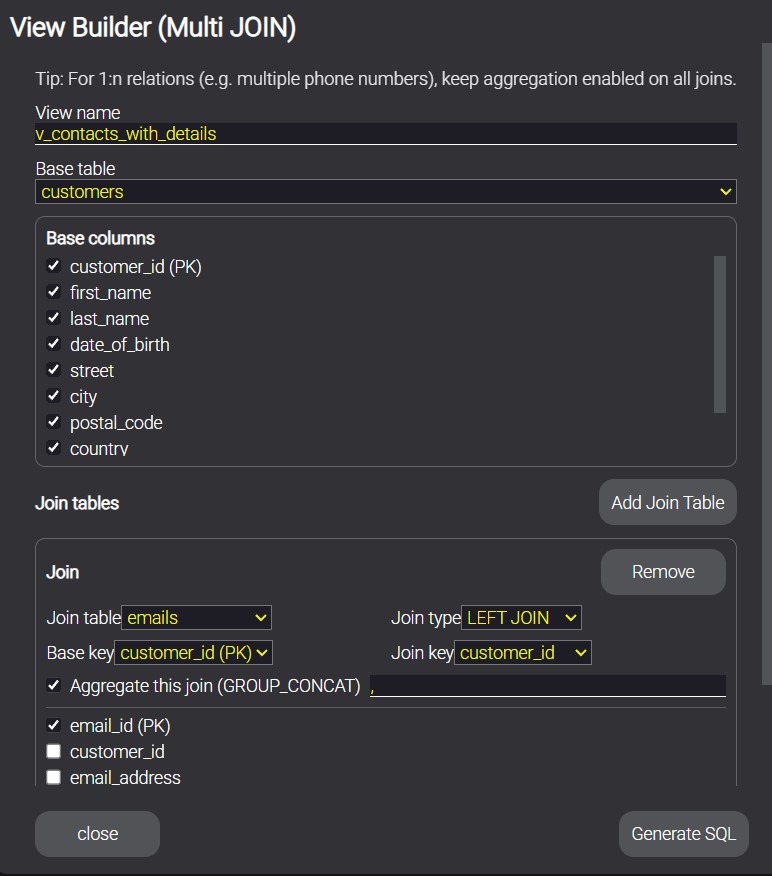
Il View Builder fornisce un'interfaccia facile da capire per creare viste in modo molto semplice. I pulsanti VIEW CREATE, VIEW REPLACE, VIEW DROP generano query di esempio per la rispettiva area.
Esempio: Crea una vista in un minuto
CTE Common Table Expression
CTE fornisce query di esempio per le seguenti aree: CTE: Basic, CTE: Multi-step e CTE-Recursive. CTE INSERT visualizza la query e CTE INFO spiega il concetto.
Trigger Builder
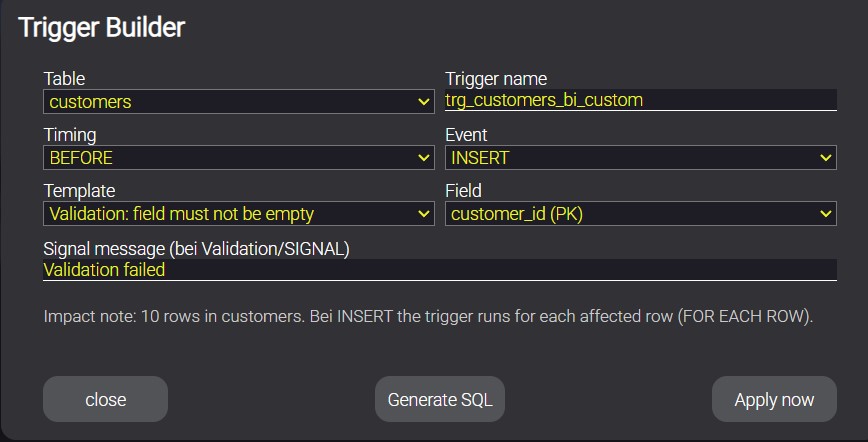
Il Trigger Builder fornisce un'interfaccia intuitiva per creare trigger in modo molto semplice. Funzionalità aggiuntive sono disponibili tramite TRIGGER VALIDATION, TRIGGER AUDIT e TRIGGER MANAGER.
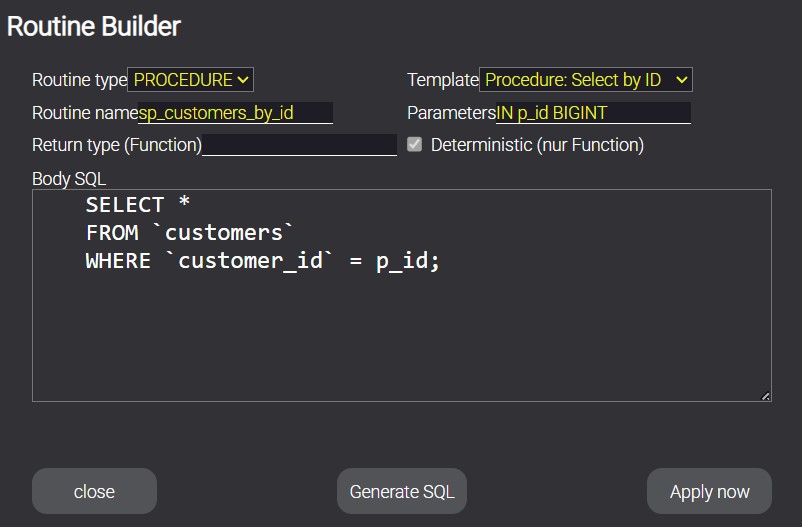
Procedure e funzioni
I pulsanti PROC TEMPLATE e FUNC TEMPLATE generano query di esempio per gli argomenti sopra citati. Il ROUTINE BUILDER crea la rispettiva routine. AUDIT VIEWER e ROUTINE MANAGER forniscono ulteriore assistenza.
11. Modulo 4: Schema Manager
Panoramica
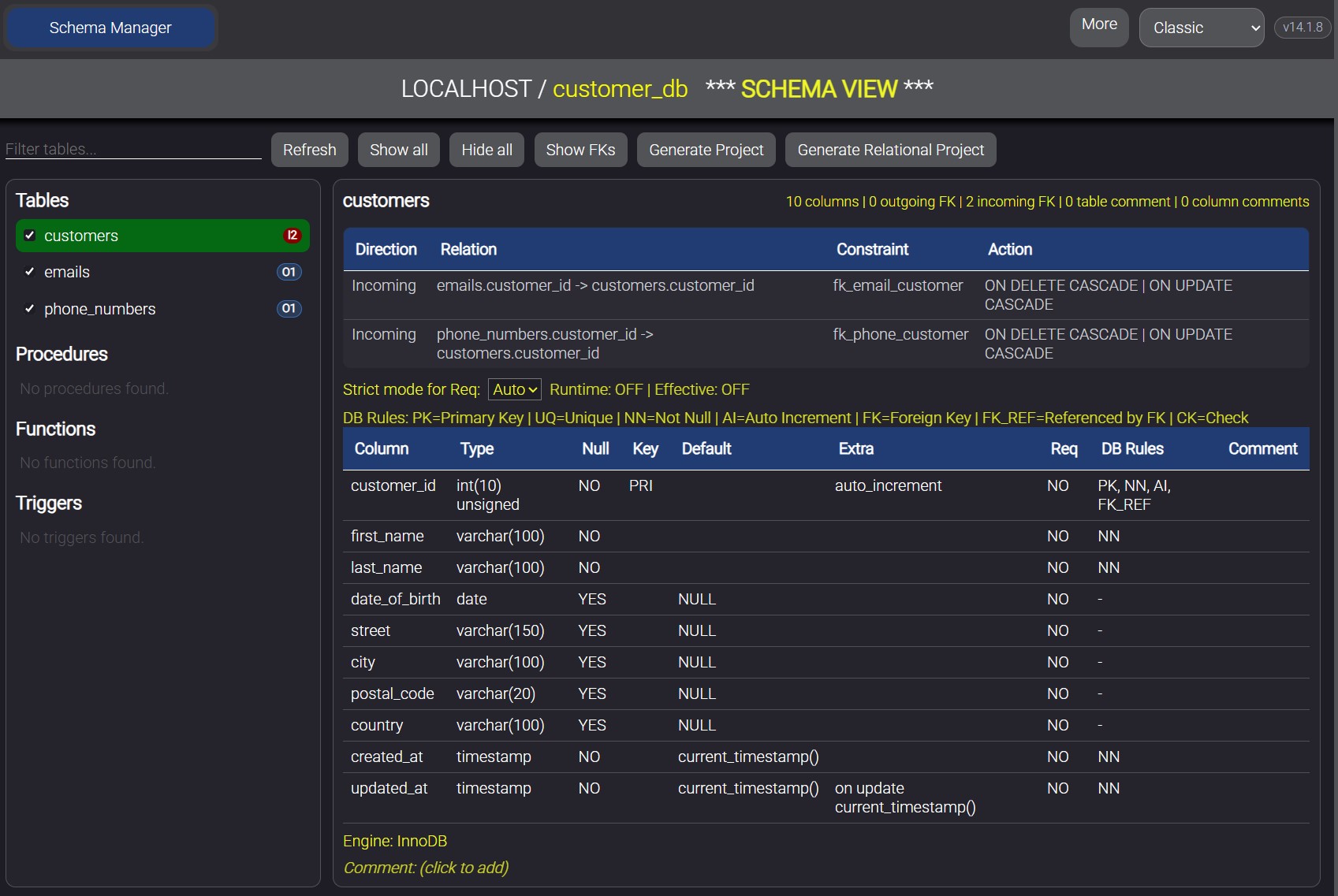
Lo Schema Manager fornisce una panoramica completa della struttura di un database. Sono visibili tutte le tabelle, così come procedure, funzioni e trigger.
La panoramica delle tabelle visualizza direttamente anche i commenti della tabella e i commenti delle colonne.
Un commento di colonna può essere facilmente modificato facendo clic sulla rispettiva colonna. Se un commento di tabella deve essere modificato o aggiunto ex novo, è possibile farlo tramite Comment in basso.
Centrale:
Diagramma visivo
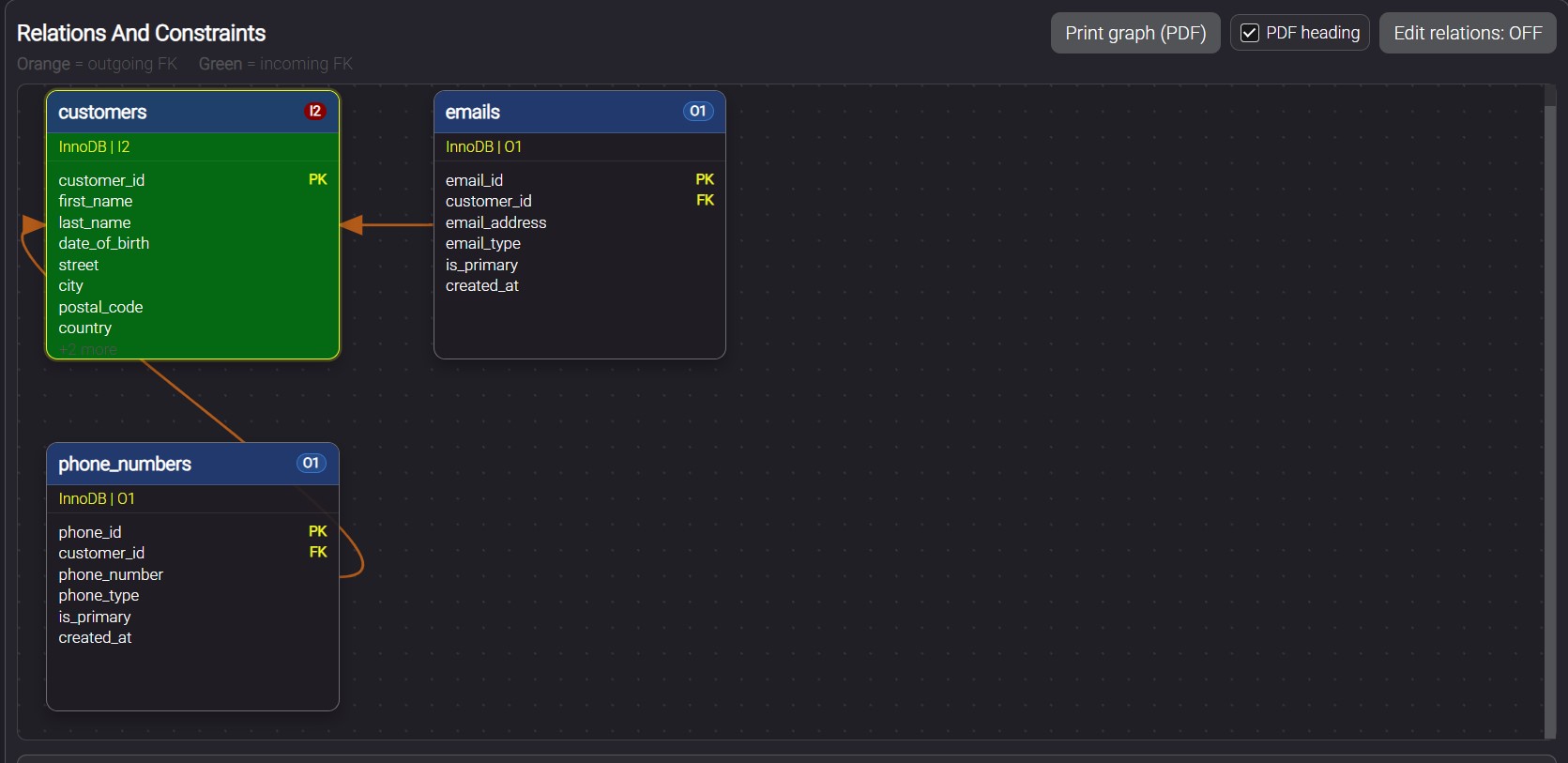
Nell'area centrale si trova un diagramma visuale delle tabelle con tutte le tabelle e le loro relazioni. Il diagramma può essere esportato come PDF.
Se un popup del browser è bloccato, il file PDF viene scaricato direttamente.
Una caratteristica fondamentale è l'impostazione delle relazioni esterne tramite drag and drop. Ciò consente di definire le connessioni tra le tabelle direttamente in modo visivo.
Relazioni esterne tramite Drag and Drop
In basso:
Query Builder
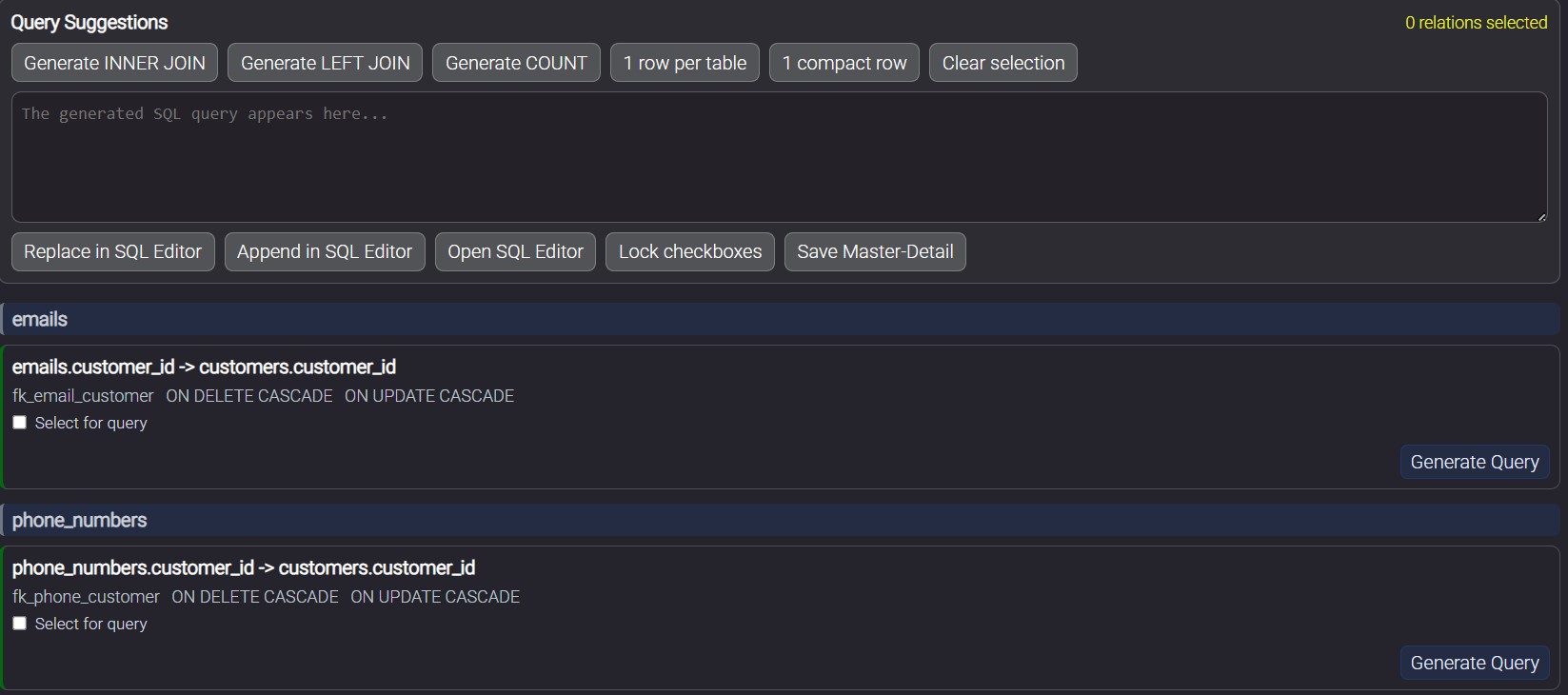
Nell'area inferiore, un Query Builder assiste con query più complesse su più tabelle,
ad esempio con INNER JOIN e LEFT JOIN.
12. Creazione del progetto in un clic
Tramite lo Schema Manager è possibile generare due tipi di progetti:
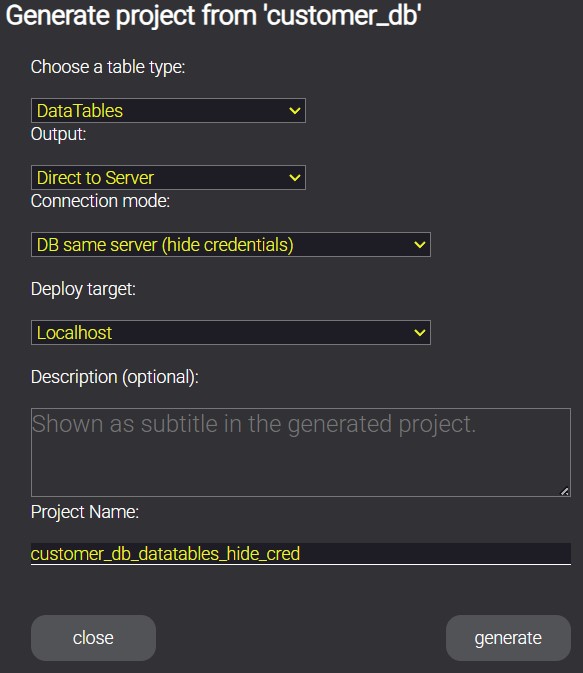
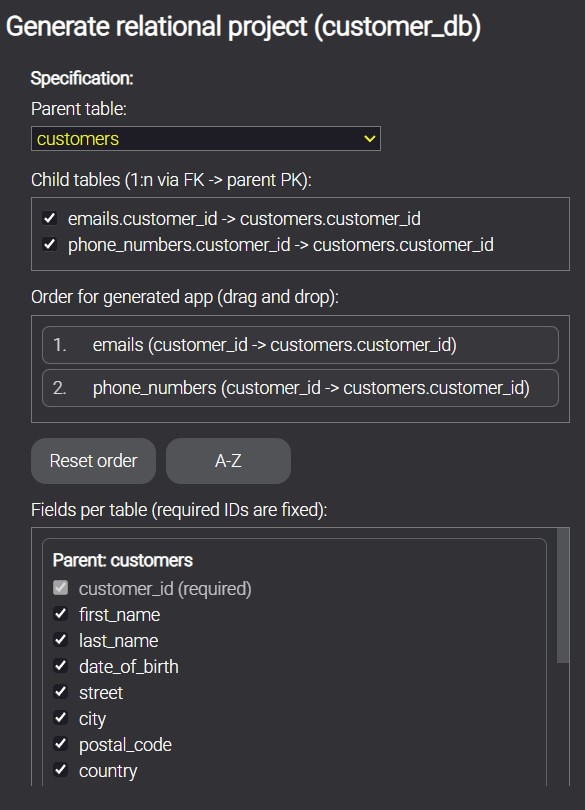
- Progetto standard con tutte le tabelle e i relativi comandi CRUD.
- Progetto relazionale basato sulle chiavi esterne, anch'esso con i relativi comandi CRUD.
Esempio: Creazione di un progetto
Esempio: Creazione di un progetto relazionale
I progetti possono essere creati sul server del database stesso o su un server di destinazione diverso. Ciò consente anche di utilizzare un server locale come destinazione, anche se il database è ospitato esternamente.
Per i server di destinazione esterni, i dati di connessione vengono trasmessi in forma crittografata. Per i progetti sullo stesso server, le credenziali vengono memorizzate nascoste all'interno dell'app.
Project Manager
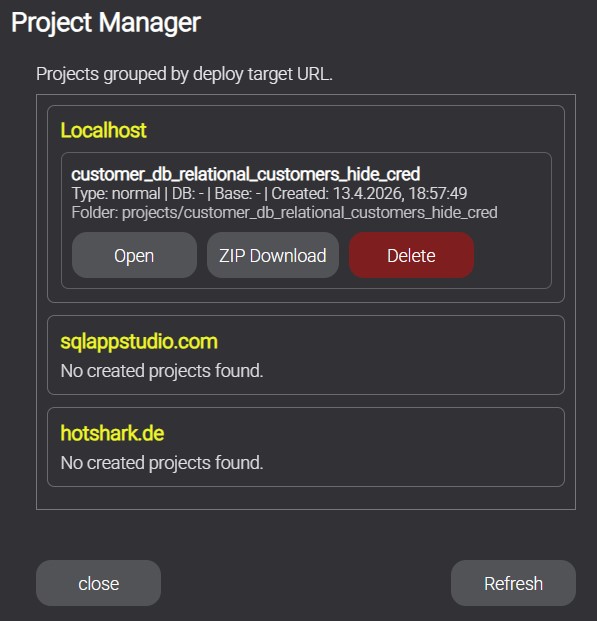
Inoltre, è presente un'interfaccia di gestione per i progetti relazionali precedentemente generati nell'area Project Manager.
Il Project Manager si trova nel menu More.
12.4 Generare endpoint API REST
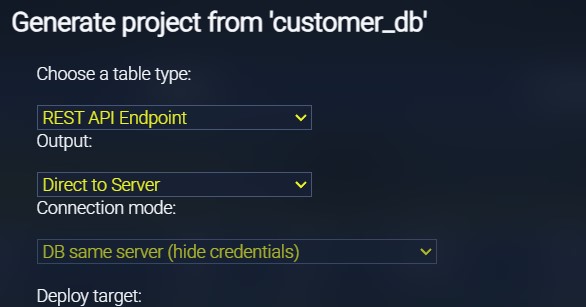
Con un clic è possibile generare un endpoint API REST per ogni tabella.
12.5 Generare Form Receiver
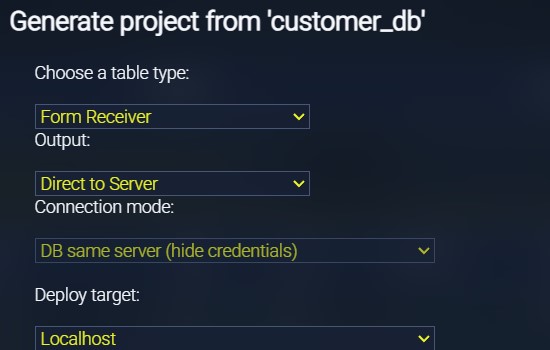
Con un clic è possibile generare un Form Receiver per ogni tabella.
12.6 Creare dashboard admin
Con un clic, è possibile creare una dashboard admin in 10 secondi, senza scrivere codice.
Torna all'inizio13. Moduli scaricabili (Module Center)
Panoramica
Tramite la sezione Modules è possibile installare e attivare funzionalità aggiuntive. Ciò consente di estendere selettivamente il set di funzionalità dell'app senza modificare il core.
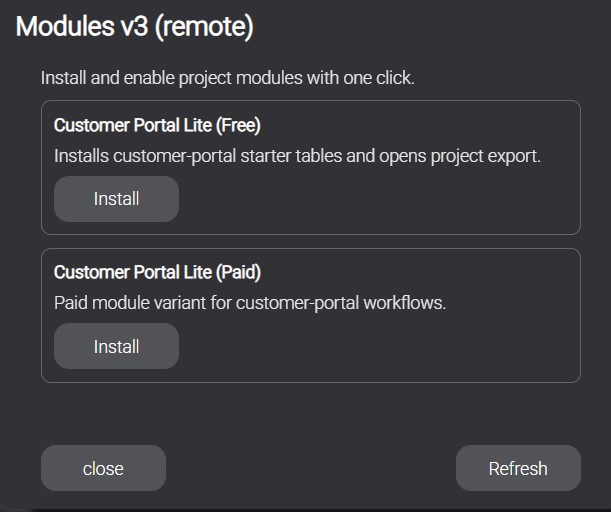
Categorie
- Moduli gratuiti: Estensioni direttamente utilizzabili per flussi di lavoro ed esempi aggiuntivi.
- Moduli a pagamento: Funzionalità avanzate per requisiti più complessi (previa attivazione).
Processo tipico nel Module Center
- Seleziona un modulo e rivedi le informazioni.
- Installa il modulo.
- Attiva o disattiva il modulo.
- Applica le modifiche e utilizza il nuovo set di funzionalità.
I moduli sono attualmente ancora in fase di sviluppo.
Torna all'inizio14. Flussi di lavoro tipici
Workflow A: Da un database vuoto a un backend CRUD completo in 5 minuti
- Nel Data Manager, crea un nuovo database o seleziona un database vuoto.
- Configura tabelle e colonne nel Table Manager (tipi di dati, chiavi, chiavi esterne, commenti).
- Nello Schema Manager, verifica che le relazioni e la struttura delle tabelle siano complete.
- Nello Schema Manager, avvia la creazione del progetto (progetto standard con comandi CRUD).
- Seleziona il server di destinazione, genera il progetto e testalo direttamente.
Workflow B: Clonare la struttura di un database locale su un server live
- Sincronizza il database locale nel Data Manager e seleziona le tabelle desiderate.
- Se necessario, sposta le tabelle nell'archiviazione tramite drag and drop e prepara la struttura di destinazione.
- Configura la connessione esterna al server live (inclusi il file bridge e credenziali valide).
- Verifica la struttura delle tabelle e le relazioni nello Schema Manager.
- Distribuisci il progetto sul server live e verifica il risultato.
Workflow C: Importare dati JSON da un'API esterna e convertirli in tabelle relazionali
- Prepara i dati JSON da una fonte esterna e salvali localmente.
- Apri JSON to SQL nel menu Core e importa il file JSON.
- Esamina prima i dati importati nella tabella di staging.
- Trasferisci i dati al database di destinazione tramite il Data Manager.
- Finalizza la struttura relazionale nel Table Manager e nello Schema Manager (tipi di dati, chiavi, chiavi esterne).
15. Impostazioni
L'area Impostazioni consolida la configurazione tecnica di base dell'app. L'obiettivo è un funzionamento stabile per le connessioni ai database locali ed esterni. Le impostazioni sono divise in cinque sezioni principali.
Il controllo dell'accesso alla rete è diviso in due sezioni:
- Origini in entrata (Incoming Origins)
- Target in uscita (Outgoing Targets)
Le Incoming Origins possono generalmente rimanere ai loro valori predefiniti, e gli Outgoing Targets dovrebbero tipicamente aggiornarsi automaticamente when viene creata una nuova connessione esterna. Se ciò non accade, puoi aggiungere la connessione tramite il pulsante Refresh Targets. Ogni server con cui SQL App Studio deve comunicare deve essere elencato negli Outgoing Targets.
Impostazioni di sicurezza globali
Qui inserisci le chiavi che devono corrispondere alle chiavi sui rispettivi server affinché possa essere stabilita una connessione. Si raccomanda di impostare le proprie chiavi, ad esempio tramite il pulsante Refresh, per assicurarsi che solo tu abbia il controllo sulle tue connessioni. Il concetto di sicurezza è già trattato in dettaglio nella sezione Sicurezza. Le chiavi sono memorizzate localmente nel tuo browser e possono essere trasferite in un file JSON tramite il Backup Manager. Si raccomanda di impostare una master password in modo che le chiavi siano memorizzate in forma crittografata.
Impostazioni PHP globali
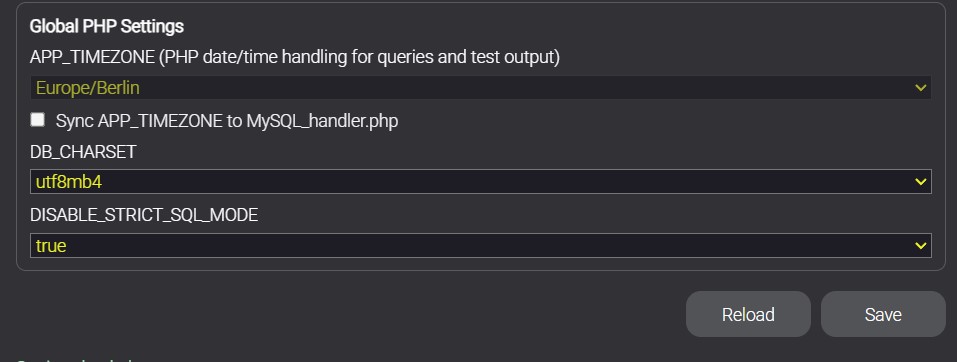
- L'App Time Zone è importante quando il database non si trova nello stesso paese dell'applicazione. Ad esempio, applicazione in Germania, database nei Paesi Bassi. Ciò può causare differenze di orario quando, ad esempio, si memorizzano i timestamp nel database. In tal caso, è importante impostare esplicitamente il fuso orario.
- DB Charset può essere modificato qui, ma dovrebbe generalmente rimanere così com'è quando si utilizzano caratteri speciali come le umlaut.
- Disable Strict SQL Mode è impostato su true per impostazione predefinita, consentendo di scrivere istruzioni SQL in modo più flessibile. In Strict Mode, devono essere seguite linee guida più rigide, il che è generalmente raccomandato solo per utenti avanzati.
Controllo dell'avvio locale
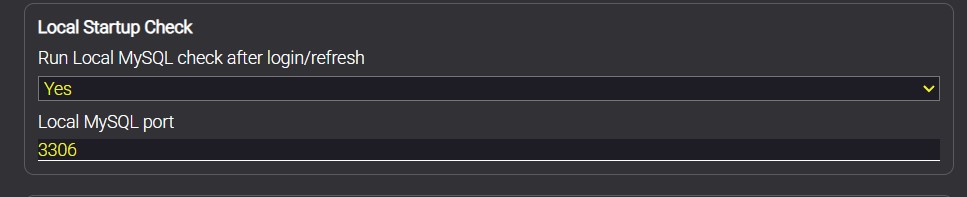
Quando SQL App Studio si avvia, controlla se è possibile stabilire una connessione a localhost e al database. Se non è possibile stabilire alcuna connessione, viene visualizzato un messaggio di avviso. Questo processo può anche essere disabilitato.
Memoria del browser crittografata
Si raccomanda vivamente di impostare una master password. Questa master password non viene memorizzata da nessuna parte, quindi assicurati di non dimenticarla. Il vantaggio è che tutte le connessioni nel browser sono memorizzate in modo crittografato e anche il backup come file JSON viene eseguito in forma crittografata. Le connessioni e le chiavi non possono quindi essere lette senza la password e l'app.
Abbiamo già trattato la master password nei capitoli seguenti:
Torna all'inizio